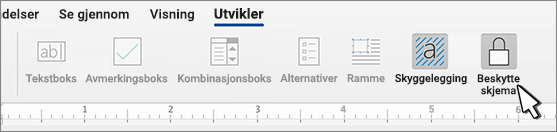
I Word kan du opprette et skjema som andre kan fylle ut og lagre eller skrive ut. Hvis du vil gjøre dette, starter du med opprinnelig innhold i et dokument, potensielt via en skjemamal. Deretter kan du legge til innholdskontroller for elementer som avmerkingsbokser, tekstbokser, datovelgere og rullegardinlister. Eventuelt kan disse innholdskontrollene kobles til databaseinformasjon.
Nedenfor finner du de anbefalte handlingstrinnene i rekkefølge.
Vis fanen Utvikler
I Word må du kontrollere at utviklerfanen vises på båndet.
(Se hvordan her: Vis utviklerfanen.)
Åpne en mal eller et tomt dokument som skjemaet skal baseres på
Du kan starte med en mal eller bare starte fra grunnen av med et tomt dokument.
Begynne med en skjemamal
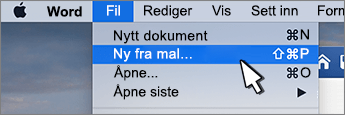
- Gå til Ny fil>.
- Skriv inn Skjemaer eller skjematypen du vil bruke, i feltet Søk etter maler på nettet. Trykk deretter Enter.
- Høyreklikk et element i resultatene som vises, og velg deretter Opprett.
Begynn med et tomt dokument
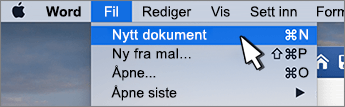
- Gå til Ny fil>.
- Velg Tomt dokument.
Legge til innhold i skjemaet
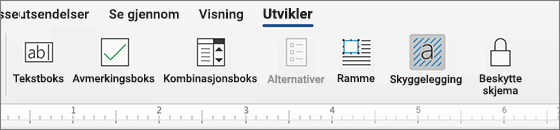
Gå til inndelingen Kontroller på Utvikler-fanen der du kan velge kontroller som skal legges til i dokumentet eller skjemaet. Hold pekeren over et ikon der for å se hvilken kontrolltype den representerer. De ulike kontrolltypene er beskrevet nedenfor. Du kan angi egenskaper for en kontroll når den er satt inn.
Hvis du vil slette en innholdskontroll, høyreklikker du den og velger Fjern innholdskontroll på hurtigmenyen.
Obs!
Du kan skrive ut et skjema som ble opprettet via innholdskontroller. Boksene rundt innholdskontrollene skrives imidlertid ikke ut.
Sette inn en tekstkontroll
Innholdskontrollen for rik tekst gjør det mulig for brukere å formatere tekst (f.eks. fet, kursiv) og skrive inn flere avsnitt. Hvis du vil begrense disse funksjonene, kan du bruke innholdskontrollen for ren tekst.
- Klikk eller trykk der du vil sette inn kontrollen.
- Velg kontrollknappen For riktekst for rik tekst forutviklerinnholdskontroll> for
 eller
eller  .
.
Hvis du vil vite mer om hvordan du angir bestemte egenskaper for disse kontrollene, kan du se Angi eller endre egenskaper for innholdskontroller.
Sette inn en bildekontroll
En bildekontroll brukes oftest for maler, men du kan også legge til en bildekontroll i et skjema.
- Klikk eller trykk der du vil sette inn kontrollen.
- Velg
 for bilde for utviklerbilde> .
Hvis du vil vite mer om hvordan du angir bestemte egenskaper for disse kontrollene, kan du se Angi eller endre egenskaper for innholdskontroller.
Sette inn en kontroll for byggeblokk
Bruk en kontroll for byggeblokk når du vil at brukerne skal velge en bestemt tekstblokk. Disse er nyttige når du trenger å legge til forskjellig standardtekst avhengig av dokumentets spesifikke formål. Du kan opprette innholdskontroller for rik tekst for hver versjon av standardteksten og deretter bruke en kontroll for byggeblokk som beholder for innholdskontrollene for rik tekst.
Gå til Utvikler-fanen .
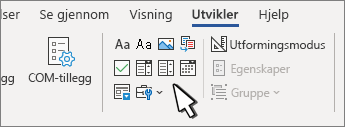
Klikk eller trykk der du vil sette inn kontrollen.
Velg innholdskontroll for byggeblokkgalleri for
 .
.
Hvis du vil vite mer om hvordan du angir bestemte egenskaper for disse kontrollene, kan du se Angi eller endre egenskaper for innholdskontroller.
Sette inn en kombinasjonsboks eller rullegardinliste
I en kombinasjonsboks kan brukere velge fra en liste med ulike valg du angir, eller de kan skrive inn sin egen informasjon. I en rullegardinliste kan brukere bare velge fra en liste med valg.
Gå til
 innholdskontroll for utviklerkombinasjonsboks> eller knappen Innholdskontrollliste for rullegardinliste
 .
.Velg innholdskontrollen, og velg deretter Egenskaper.
Velg Legg til under Egenskaper for rullegardinliste for å opprette en liste med valg.
Skriv inn et valg i Visningsnavn, for eksempel Ja, Nei eller Kanskje.
Gjenta dette trinnet til du har angitt alle valgene i rullegardinlisten.Fyll inn eventuelle andre egenskaper du vil bruke.
Obs!
Hvis du merker av for Innhold kan ikke redigeres , kan ikke brukere klikke et valg.
Sette inn en datovelger
- Klikk eller trykk der du vil sette inn datovelgerkontrollen.
- Velg Datovelger forinnholdskontroll for utviklers>

Hvis du vil vite mer om hvordan du angir bestemte egenskaper for disse kontrollene, kan du se Angi eller endre egenskaper for innholdskontroller.
Sette inn en avmerkingsboks
- Klikk eller trykk der du vil sette inn avmerkingsbokskontrollen.
-
> Velg KnappenInnholdskontroll for utvikler avmerkingsboks
 .
.
Hvis du vil vite mer om hvordan du angir bestemte egenskaper for disse kontrollene, kan du se Angi eller endre egenskaper for innholdskontroller.
Bruk de eldre skjemakontrollene
Eldre skjemakontroller er for kompatibilitet med eldre versjoner av Word og består av eldre skjema-og aktive X-kontroller.
- Klikk eller trykk der du vil sette inn en eldre kontroll.
- Gå
 rullegardinlisten For eldreskjemaer for utviklere>.
 - Velg Eldre skjema-kontrollen eller Active X-kontrollen som du vil ta med.
Angi eller endre egenskaper for innholdskontroller
Alle innholdskontroller har egenskaper du kan angi eller endre. Datovelgerkontrollen har for eksempel alternativer for hvilket format datoen skal vises i.
- Klikk på innholdskontrollen du vil endre.
- Gå til Utvikleregenskaper>.
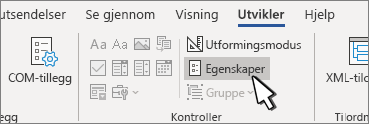
- Endre egenskapene du ønsker.
Legge til beskyttelse for et skjema
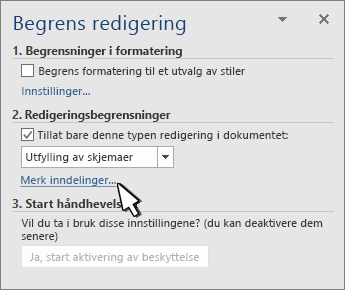
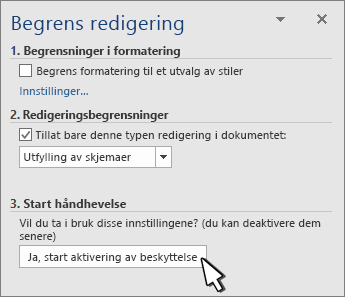
Hvis du vil begrense i hvor stor grad andre kan redigere eller formatere et skjema, kan du bruke kommandoen Begrens redigering:
- Åpne skjemaet du vil låse eller beskytte.
- VelgBegrens redigeringfor utviklere>.
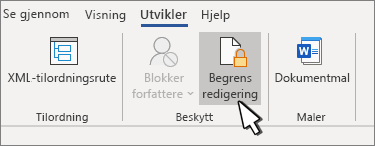
- Etter du har valgt begrensninger, velger du Ja, start aktivering av beskyttelse.
Avansert tips:
Hvis du vil beskytte kun deler av dokumentet, deler du dokumentet i inndelinger, og beskytter kun inndelingene du ønsker.
Dette gjør du ved å velge Velg inndelinger i panelet Begrens redigering. Hvis du vil ha mer informasjon om inndelinger, kan du se Sett inn et inndelingsskift.