
Tips
Innholdet og trinnene i denne artikkelen gjelder for Word for Microsoft 365 og andre skrivebordsversjoner av Word for Windows og Mac.
Hvis den tomme siden er på slutten av dokumentet, kan det være forårsaket av at Word obligatoriske sluttavsnitt blir overført til en ny side. Siden sluttavsnittet ikke kan slettes, følger du trinnene nedenfor for å få plass til det på den forrige siden og fjerne den tomme siden. Den mest pålitelige måten er å gjøre sluttavsnittet veldig lite (1 punkt):
Trykk på CTRL+SKIFT+8 (⌘+8 på Mac) for å vise avsnittsmerker.
Velg avsnittsmerket.
Velg i Skriftstørrelse-boksen , skriv inn 01, og trykk deretter på ENTER.
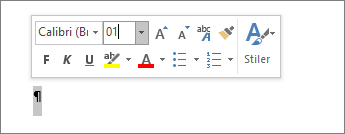
Nå passer avsnittet på den forrige siden, og den uønskede tomme siden slettes.
Trykk på CTRL+SKIFT+8 en gang til for å skjule avsnittsmerket (⌘+8 på Mac).
Hvis det avsnittet fremdeles ikke passer på forrige side, kan du gjøre bunnmargen mindre (Oppsett-fanen>Marger,>egendefinerte marger og angi bunnmargen til noe lite, for eksempel 0,3 tommer).
Tips
Hvis det er et firkantet punkt ved siden av avsnittsmerket, kan det hende at alternativet Sideskift før er aktivert for avsnittet. Hvis du vil deaktivere det, høyreklikker du det tomme avsnittet, velger Avsnittsinnstillinger (Hjem-fanen) og fjerner merket for Sideskift før på fanen Linjer og sideskift i dialogboksen.
