
Når du åpner et eksisterende dokument i Word for Windows eller Mac, finnes det tre moduser som kan være tilgjengelige for deg: Visning, gjennomgang og redigering. Visningsmodus er alltid tilgjengelig for alle som har tilgang til et dokument. Tillatelser er nødvendig for de andre modiene. Modusbyttemenyen gjør det mulig å endre modus tilsvarende.
Om modiene
| Visning | Ingen revisjoner er tillatt i denne skrivebeskyttede modusen. Dette sikrer at du ikke skriver utilsiktet på lerretet mens du leser. |
|---|---|
| Gjennomgang | Med denne modusen kan du legge til kommentarer og foreslå revisjoner. Den aktiverer automatisk Spor endringer bare mine. |
| Redigering | Denne modusen er tilgjengelig hvis du har fått tillatelser, og gir full redaksjonell tilgang til å gjøre og lagre endringer i dokumentet. |
Bytte modus
Når du er i et dokument, kan du se gjeldende valgte modus og endre modus via menyen for dokumentmodusbytter. Velg en modus på følgende måte:
I det åpne Word dokumentet finner du modusvalgknappen på båndet, plassert øverst til høyre, ved hjelp av Del-knappen. Navnet på modusvalgknappen gjenspeiler gjeldende modus (inkludert eventuelle modusendringer du senere kan gjøre).
Legg merke til de tilgjengelige modusene. Hvis du har redigeringstillatelser for dette dokumentet, blir alle modiene tilgjengelige for deg.
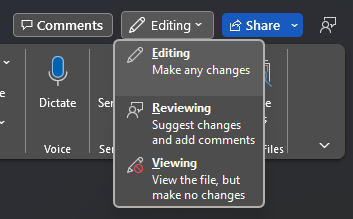
Som tillatt velger du Redigering, Korrekturlesing eller Visning for å endre arbeidsmodus.
Bekreft valget i det reviderte navnet på menyknappen på båndet.
Se også
Mer informasjon her: Gjennomgangsmodus i Word