Last ned denne malen
Eller gå til Fil>ny i Word, og søk etter forsidenummerering øverst (velg dobbeltsidig).
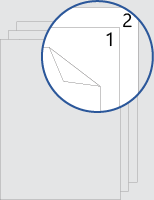
Denne malen gir deg et dokument som er satt opp slik at forsiden ikke har sidetall på forsiden eller baksiden. Nummereringen begynner på 1 på neste side.
Når du skriver ut, må du huske å skrive ut på begge sider, vendt på langsiden.
Erstatt teksten i dokumentet med dine egne, og følg disse tipsene for å tilpasse sidetall eller topptekst:
Justere sidetallet til venstre eller midtstilt
- Dobbeltklikk sidetallet for å redigere toppteksten.
- Trykk CTRL+L for å plassere sidetallet til venstre, eller trykk CTRL+E for å midtstille sidetallet.
Inkluder totalt antall sider, for eksempel «2 av 10»
- Gå til Sidetall> øverst på siden i topptekst-& bunntekst-gruppen på Settinn-fanen.
- Rull nedover til du kommer til side X av Y-sidetall , og velg deretter Fete tall 3.
Legge til tekst, for eksempel «p». eller «Side» i sidetallet
- Dobbeltklikk sidetallet for å redigere toppteksten.
- Skriv inn teksten du vil bruke, for eksempel p. eller Side.
Legge til innhold, for eksempel forfatternavnet eller gjeldende dato, i toppteksten
Gå til Toppteksttom (tre kolonner) i topptekst-&bunntekst-gruppen> på Sett inn-fanen.
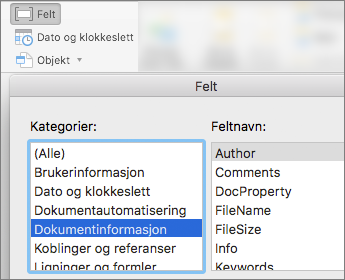
Erstatt plassholderne med innholdet. Hvis du vil sette inn innhold som kommer fra dokumentet (for eksempel forfatter og filnavn), kan du bruke dokumentinformasjon påfanen Utforming under Verktøyfor topptekst & bunntekst>.
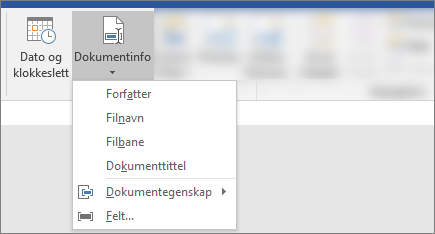
Hvis du vil legge til gjeldende dato, velger du Dato & Klokkeslett på samme fane.Tips
Hvis du vil at det utskrevne dokumentet alltid skal vise datoen det skrives ut, velger du Oppdater automatisk.
Bruk én av plassholderne for sidetallet. Gå tilGjeldende plassering for sidetall> påfanen Utforming under Verktøy for topptekst &>, og velg Vanlig tall.
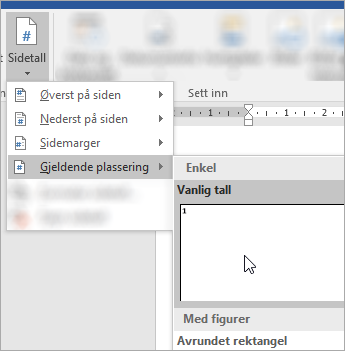
Hvis du ikke bruker alle plassholderne, sletter du de du ikke bruker.