
Hva er det?
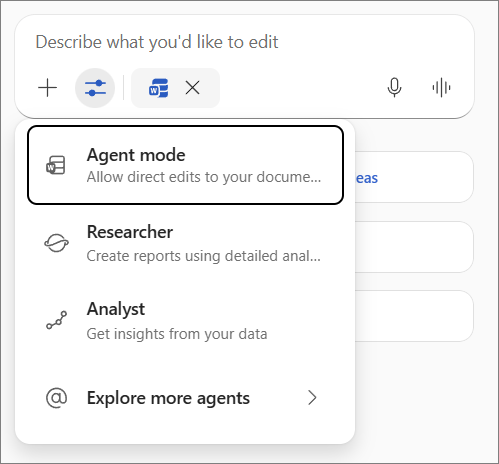
Rediger med Copilot i Word lar deg arbeide med Copilot som medoppretter direkte i dokumentet. Du kan be Copilot om å opprette, redigere, finjustere og formatere innhold på plass– ved hjelp av innebygde stiler og funksjoner i Word – mens du holder fokus på ideene dine. I tidligere versjoner ble dette referert til som agentmodus.
Når Copilot redigerer i Word, bruker den Jobb-IQ for å opprette eller finjustere innhold, og det er tilgjengelig med prioritert tilgang. Work IQ er etterretningsmotoren bak Microsoft 365 Copilot og agenter. Den lærer hvordan du arbeider og kobler til organisasjonens og personopplysningene dine, for eksempel filer, e-postmeldinger og møter.
Obs!
Redigering med Copilot rulles ut over hele verden for brukere med en Premium Copilot-lisens. Hvis du ikke har tilgang ennå, kan du bli med i enten Insider-programmet eller Frontier-programmet og sørge for at du er på den nyeste Betakanalen eller Oppdatert kanal – forhåndsversjoner av Windows Desktop- eller Mac-appene, eller bekrefte Premium Copilot-lisensen og prøve på nytt senere.
Hvem har tilgang?
Rediger med Copilot i Word rulles bare ut til brukere med én av disse lisensene:
- Microsoft 365 Copilot (for organisasjoner)
- Microsoft 365 Premium (for enkeltpersoner)
- Microsoft 365 Personal, Familie eller Premium (kommer snart)
Slik får du tilgang til og bruker redigering med Copilot
- Åpne Word, og logg på med den Copilot-aktiverte kontoen.
- Se etter Copilot i Hjem-fanen eller sidepanelet.
- Velg Verktøy>Rediger med Copilot i Copilot-spørsmål-boksen.
- Skriv inn forespørselen tydelig i ledetekstboksen, og gi detaljer, for eksempel Summarize this document and update the table with numbers from /Sept Data Pull email.
- Fortsett å spørre og skape som Copilot gjør de tunge løftene.
Obs!
- Hvis du ikke ser Rediger med Copilot i Word, rulles den fortsatt ut over hele verden til generell tilgjengelighet. I mellomtiden er den tilgjengelig for forhåndsvisning av målgrupper. Hvis du mener at du bør være i en forhåndsvisningsgruppe, dobbeltsjekk statusen Frontier eller Insiders, eller kontakt IT-administratoren.
- Hvis du har en enterprise Microsoft 365 Copilot-lisens, kan du få tilgang til den via insider- eller Frontier-forhåndsversjonsprogrammene frem til Rediger med Copilot er fullstendig utgitt (i prosessen).
- Hvis du har en Microsoft 365 Personal, familie (primær kontoinnehaver) eller Premium-abonnement:
- Åpne et dokument i Word for nettet, og aktiver Frontier-funksjoner gjennomCopilot-innstillinger for filalternativer>>.
- I Word for Windows må du bli med i Microsoft 365 Insider-programmet og velge Betakanal.

Andre notater og tips
Hvis du vil be Copilot om å bruke et eksisterende dokument som kilde, skriver du inn / og skriver inn navnet på dokumentet, e-posten, møtet osv., eller i ruten som åpnes, velger du Files og velger deretter dokumentet fra listen.
Obs!
Denne funksjonen er tilgjengelig for brukere med en Microsoft 365 Copilot lisens.
IQ for arbeid er tilgjengelig for brukere med en Microsoft 365 Copilot lisens.
Vær forsiktig når du arbeider med sensitive eller delte filer i Rediger med Copilot i Word. Copilot gjør direkte endringer i dokumentet. Hvis du trenger å tilbakestille endringene, kan du enkelt angre endringer eller vise tidligere versjoner når som helst.
Når du bruker IQ for arbeid i et delt dokument, vil Rediger med Copilot alltid vise en forhåndsvisning av de foreslåtte endringene i chatten først. Du må se gjennom og bekrefte disse endringene før noe brukes i dokumentet. Dette forhindrer utilsiktet deling av sensitivt eller utilsiktet innhold med samarbeidspartnere.
Redigering med Copilot kan bare opprette innhold i det åpne dokumentet. Den kan ikke opprette nye filer for øyeblikket.
Integrering med eksterne verktøy støttes ikke.
Bruk tommel opp/ned-knappene for å sende tilbakemelding. Hvis du er en del av Frontier-programmet for tidlig tilgang, kan du se programmets velkomst-e-post eller Frontier-portalen for spesielle tilbakemeldingskanaler eller undersøkelser.
For spørsmål om lisensiering eller tilgang bør bedriftsbrukere kontakte IT-administratoren eller Microsoft-kontorepresentanten.
Begrensninger
- Redigering med Copilot kan ikke generere eller sette inn bilder i dokumentet. Hvis du vil bruke Copilot til å generere et bilde, deaktiverer du Rediger med Copilot i ledetekstfeltet for chat, og sender deretter inn en melding om å generere et bilde i Chat som vanlig.
- Redigering med Copilot kan for øyeblikket ikke legge til eller endre kommentarer i Word dokumentet. Hvis du ber om endringer i innholdet i dokumentet som en kommentar er knyttet til, kan kommentaren bli slettet hvis Rediger med Copilot gjør endringer i avsnittet som kommentaren er forankret til.
- Redigering med Copilot kan ikke aktivere/deaktivere eller godta/forkaste sporede endringer. Redigering med Copilot vil respektere spor endringer, og hvis Spor endringer er aktivert, vil Rediger med Copilot-endringer spores i dokumentet.
Det nye Frontier-programmet gir kundene tidlig, praktisk tilgang til eksperimentelle Microsoft 365 Copilot innovasjoner direkte i sitt eget miljø. Agentene og AI-funksjonene som er angitt som "Frontier" er forhåndsvisninger, bygget for evaluerings- og tilbakemeldingsformål. Ettersom disse funksjonene fremdeles er under utvikling, kan tilgjengeligheten og mulighetene endres når som helst. Mer informasjon om hvordan du kan hjelpe deg med å forme neste generasjon av Microsoft 365 Copilot.
Finn ut mer
Vanlige spørsmål om Copilot i Word
Lag utkast og legg til innhold med Copilot i Word