

Dobbeltklikk toppteksten eller bunnteksten du vil redigere, eller velg sett inn-fanen, deretter topptekst eller bunntekst, og velg deretter Rediger topptekst eller Rediger bunntekst.

Legg til eller endre tekst for toppteksten eller bunnteksten, eller gjør ett av følgende:
-
Fjerne topptekst eller bunntekst på første side Velg en annen førsteside.

- Slik legger du til et sidetall Klikk eller trykk der du vil ha nummeret, velg Sidetall og velg en stil. Du må kanskje redigere for bedre formatering. Hvis du vil ha mer informasjon, kan du se Legge til sidetall i en topptekst eller bunntekst i Word.
- Slik endrer du skrift, farge eller størrelse Merk teksten du vil endre, og gå deretter til Hjem , og velg alternativene du vil bruke, fra Skrift-delen .
- Slik legger du til et bilde i en topptekst eller bunntekst Se Legge til bilder i en topptekst eller bunntekst.
-
Fjerne topptekst eller bunntekst på første side Velg en annen førsteside.
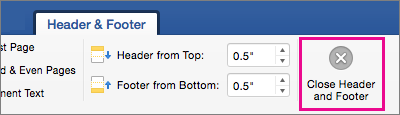
Når du er ferdig, velger du Lukk topptekst og bunntekst eller trykker på Esc.


Hvis du vil ha mer informasjon om topptekster og bunntekster, kan du se Topptekster og bunntekster i Word.