
Hvis du starter et Office-program og får feilmeldingen «Programmet kan ikke starte fordi AppVIsvSubsystems32.dll mangler på datamaskinen», er det et par enkle ting du kan gjøre for å prøve å løse dette problemet.
Tilkoblet reparasjon
Det første du bør prøve, er å reparere Office. Det tar vanligvis bare noen få minutter. Den nøyaktige fremgangsmåten varierer litt avhengig av operativsystemet, men den grunnleggende prosessen er som følger:
Gå til Kontrollpanel i Microsoft Windows.
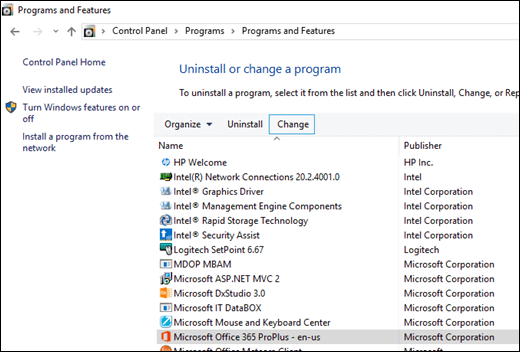
Velg Avinstaller et program.
Finn Microsoft Office i listen over programmer, og klikk på det.
Velg Endre på verktøylinjen øverst i listen over programmer.
Velg Hurtigreparasjon i dialogboksen som vises, og klikk deretter på Reparer-knappen.
Når hurtigreparasjonen er fullført, kan du prøve å starte Office-programmet som viste feilen. Hvis du fortsatt får feilen, gjentar du trinnene ovenfor, men velg Tilkoblet reparasjon denne gangen.

Obs!
Du må ha en aktiv Internett-tilkobling for å utføre tilkoblet reparasjon.
Hvis du vil ha mer informasjon om denne prosessen, se: Reparere et Office-program
Hvis du heller ikke klarer å løse problemet med tilkoblet reparasjon, må vi prøve å avinstallere og installere Microsoft Office på nytt.
Avinstallere og installere Office på nytt
Bruk feilsøkingsverktøyet for avinstallasjon til å avinstallere Microsoft 365, Office 2021, Office 2019 eller Office 2016 fra Windows-PC-en.
Velg knappen nedenfor for å starte feilsøkingsverktøyet for avinstallering.
Klikk på Åpne hvis du får et popup-vindu som sier Dette området prøver å åpne Få hjelp.
Følg forespørslene på de resterende skjermbildene, og start datamaskinen på nytt når du blir bedt om det.
Velg trinnene for Office-versjonen du vil installere eller installere på nytt.
Microsoft 365 | Office 2024 | | Office 2021 Office 2019 | Office 2016
Viktig
- Avinstalleringsfeilsøkeren kan for øyeblikket ikke avinstallere Office 2024.
- Kjør feilsøkingsverktøyet på samme Windows-PC med Microsoft 365- eller Office-produktet du vil avinstallere.
- Du må være på Windows 10 eller nyere for å kjøre feilsøkingsprogrammet.
Tips
Hvis microsoft 365 avinstalleringsfeilsøkeren ikke avinstallerer Microsoft 365 eller Office helt fra PC-en, kan du prøve å avinstallere Office manuelt.
Se også
- Laste ned og installere eller installere Microsoft 365 eller Office 2021 på en PC eller Mac
- Feilsøke installasjonen av Office