
Hevet eller senket skrift er et tall, symbol, en figur eller indikator som er mindre enn den vanlige skriftstørrelsen og plassert litt ovenfor (hevet skrift) eller nedenfor linjen (senket skrift). Når du legger til et symbol for varemerke, opphavsrett eller et annet symbol i presentasjonen, vil du kanskje at symbolet skal vises litt høyere enn resten av teksten. Hvis du oppretter en fotnote, vil du kanskje også gjøre dette med et tall.
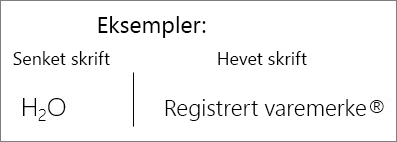
Bruke knappene Hevet eller Senket skrift
- Merk teksten eller tallet du vil bruke.
- Gå til Hjemog velg Hevet
 eller Senket senket
 .
.
Bruke hurtigtaster til å bruke hevet eller senket skrift
- Merk teksten eller tallet du vil bruke.
- For hevet tekst trykker du Ctrl, Skift og plusstegnet (+) samtidig.
For senket skrift trykker du CTRL, SKIFT og minustegnet (-) samtidig.
Tips
Du kan også formatere tekst som hevet eller senket skrift ved å velge alternativer i dialogboksen Skrift , som beskrevet i neste prosedyre.
Bruke hevet eller senket skrift fra skriftdialogboksen
- Merk teksten du vil formatere som hevet eller senket skrift.
- Gå til Hjem, og velg dialogboksvelgeren Skrift dialogboksvelger
 i Skrift-gruppen.
 - Velg Hevet ellerSenket skrift i Effekter-gruppen .
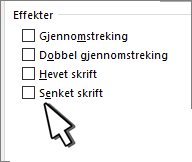 .
.
Tips
Du kan lage hevet eller senket skrift uten å endre skriftstørrelsen. Skriv inn et høyere prosenttall i Forskyvning-boksen for å få hevet skrift. Skriv inn et lavere prosenttall i Forskyvning-boksen for å få senket skrift.
Angre hevet eller senket formatering
Hvis du vil angre hevet eller senket formatering, merker du teksten og trykker CTRL+MELLOMROM.
Sette inn et hevet eller senket symbol
- Klikk der du vil legge til symbolet.
- Gå til Sett inn>symbol>flere symboler.
Hvis appen ikke er fullskjerm, må du kanskje velge Symbol på nytt før Flere symboler. - Velg (vanlig tekst) fra rullegardinlisten Skrift i Symbol-boksen. Det er det første elementet på listen.
- Velg Hevet og senket tekst i Symbol-boksen i rullegardinlisten Delsett.
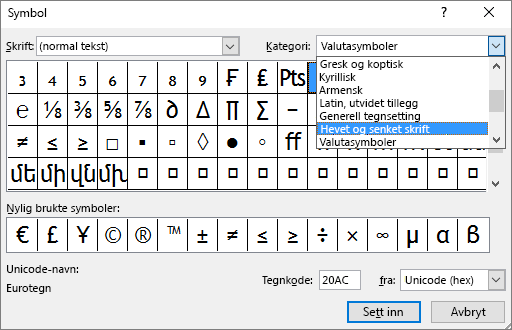
- Finn symbolet du vil bruke, i Symbol-boksen, trykk Sett inn, og velg deretter Lukk.

Se også
Deaktivere hevet skrift for ordenstall
Formatere tekst som hevet eller senket skrift i PowerPoint og Outlook