Håndskrevne signaturer gir dokumenter et personlig preg. Du kan skanne signaturen din, lagre den som et bilde og deretter sette inn signaturen i dokumentet.
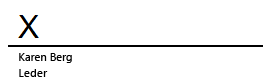
Du kan også sette inn en signaturlinjefor å angi hvor et dokument skal signeres.
Opprette og sette inn en håndskrevet signatur
Du må ha en skanner for å gjøre dette.
- Skriv signaturen din på et ark.
- Skann siden og lagre den på datamaskinen i et vanlig filformat: .bmp, .jpg eller .png.
Hvis du vil ha informasjon om hvordan du bruker skanneren, kan du bruke produsentens håndbok eller nettsted. - Åpne bildefilen i Word.
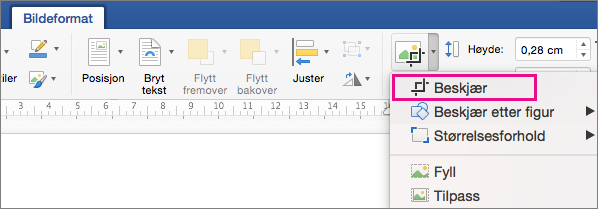
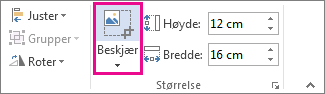
- Velg bildet, og velg Beskjær på Bildeformat-fanen, og bruk håndtakene til å beskjære bildet.
- Høyreklikk på bildet, og velg Lagre som bilde for å lagre som en egen fil.
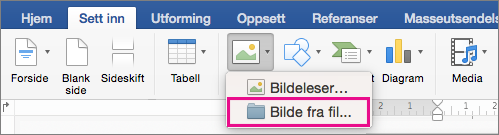
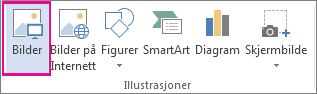
- Hvis du vil legge til signaturen i et dokument, velger du Sett inn>bilder.
Ta med maskinskrevet tekst i en signatur som kan gjenbrukes
Hvis du vil ta med annen informasjon i signaturen, for eksempel stilling, telefonnummer eller e-postadresse, lagrer du det som autotekst sammen med bildet.
- Skriv inn teksten du vil ta med, under bildet du satte inn.
- Merk bildet og teksten du skrev inn.
- Velg Sett inn>hurtigdeler.
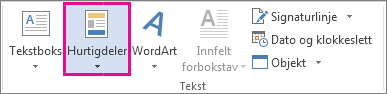
- Velg Lagre merket område i galleri for hurtigdeler. Boksen Opprett ny byggeblokk åpnes.
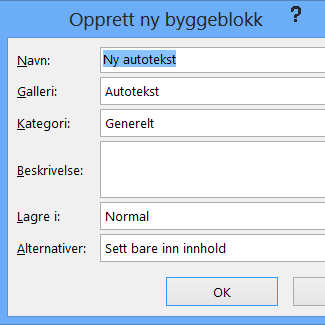
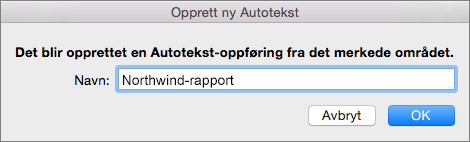
- Skriv inn et navn på signaturblokken i Navn-boksen.
- Velg Autotekst i Galleri-boksen.
- Velg OK.
- Når du skal bruke denne signaturen, plasserer du innsettingspunktet der du vil sette inn signaturblokken.
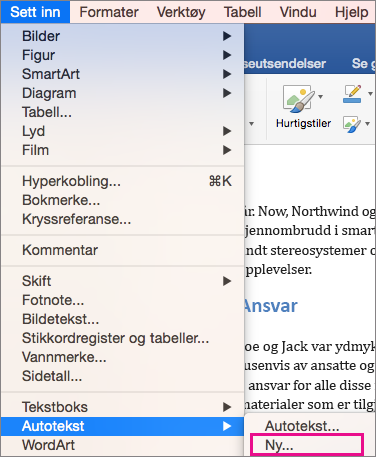
- Velg Sett inn>autotekst forhurtigdeler>, og velg deretter navnet på signaturblokken.
Sette inn en signaturlinje
Bruk Signaturlinje-kommandoen for å sette inn en signaturlinje med X ved siden av for å vise hvor man skriver under på et dokument.
- Klikk der du vil plassere linjen.
- Velg Sett inn>signaturlinje.
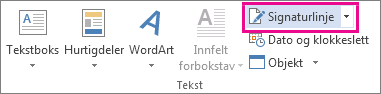
- Velg Microsoft Office-signaturlinje.
- I dialogboksen Signaturoppsett kan du skrive inn et navn i foreslått signatar-boksen . Du kan også legge til en tittel i tittelboksen for foreslått signatar .
- Velg OK. Signaturlinjen vises i dokumentet.