

ASCII- og Unicode-tegnkoding gjør det mulig for datamaskiner å lagre og utveksle data med andre datamaskiner og programmer. Nedenfor finner du lister over ofte brukte latinbaserte ASCII- og Unicode-tegn. Hvis du vil ha informasjon om Unicode-tegn for skript som ikke er basert på latin, kan du se Unicode-tegnkodediagrammer etter skript.
I denne artikkelen
- Sette inn et ASCII- eller Unicode-tegn i et dokument
- Vanlige symboltegnkoder
- Vanlige diakritiske tegnkoder
- Vanlige ligaturtegnkoder
- ASCII-kontrolltegn som ikke skrives ut
- Mer informasjon
Sette inn et ASCII- eller Unicode-tegn i et dokument
Hvis du bare trenger å angi noen få spesialtegn eller symboler, kan du bruke tegnkartet eller skrive inn hurtigtaster. Se tabellene nedenfor, eller se Hurtigtaster for internasjonale tegn for en liste over ASCII-tegn.
Obs!
- Mange språk inneholder symboler som ikke kunne kondenseres til det utvidede settet med 256 tegn i ACSII. Det finnes derfor ASCII- og Unicode-variasjoner som omfatter regionale tegn og symboler. Se Unicode-tegnkodediagrammer etter skript.
- Hvis du har problemer med å skrive inn tegnkodene for tegnene du vil bruke, kan du prøve å bruke tegnkartet.
Sette inn ASCII-tegn
Hvis du vil sette inn et ASCII-tegn, trykker og holder du nede ALT mens du skriver inn tegnkoden. Hvis du for eksempel vil sette inn symbolet for grader (º), trykker og holder du nede ALT mens du skriver 0176 på det numeriske tastaturet.
Du må bruke det numeriske tastaturet til å skrive inn tallene, og ikke tastaturet. Kontroller at NUM LOCK-tasten er på hvis tastaturet krever at det skriver inn tall på det numeriske tastaturet.
Sette inn Unicode-tegn
Hvis du vil sette inn et Unicode-tegn, skriver du inn tegnkoden, trykker ALT og deretter X. Hvis du for eksempel vil skrive inn et dollarsymbol ($), skriver du inn 0024, trykker ALT og deretter X. Hvis du vil ha flere Unicode-tegnkoder, kan du se Unicode-tegnkodediagrammer etter skript.
Viktig
Noen Microsoft Office-programmer, for eksempel PowerPoint og InfoPath, kan ikke konvertere Unicode-koder til tegn. Hvis du trenger et Unicode-tegn og bruker et program som ikke støtter Unicode-tegn, kan du bruke tegnkartet til å angi tegnene du trenger.
Obs!
- Hvis ALT+X konverterer feil tegnkode til Unicode, velger du riktig tegnkode før du trykker ALT+X.
- Du kan eventuelt sette teksten «U+» foran den riktige tegnkoden. Hvis du for eksempel skriver inn «1U+B5» og trykker ALT+X, returneres alltid teksten «1μ», mens om du skriver «1B5» og trykker ALT+X, returneres teksten «Ƶ».
Bruke tegnkartet
Tegnkart er et innebygd program i Microsoft Windows som gjør det mulig å vise tegnene som er tilgjengelige i en valgt skrift.
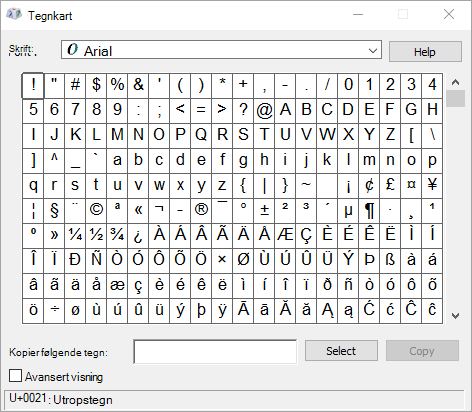
Ved hjelp av Tegnkart kan du kopiere enkelttegn eller en gruppe med tegn til utklippstavlen og lime dem inn i et program som kan vise dem. Åpne Tegnkart:
- I Windows 10: Skriv inn «tegn» i søkeboksen på oppgavelinjen, og velg Tegnkart fra resultatene.
- I Windows 8: Søk etter ordet «tegn» på startskjermen, og velg Tegnkart fra resultatene.
- I Windows 7: Klikk Start, pek på Alle programmer, pek på Tilbehør, pek på Systemverktøy og klikk deretter Tegnkart.
Tegn grupperes etter skrift. Klikk skriftlisten for å velge et sett med tegn. Hvis du vil velge et tegn, klikker du tegnet, velger og deretter klikker du høyre museknapp i dokumentet der du vil ha tegnet, og deretter klikker du Lim inn.
Vanlige symboltegnkoder
Hvis du vil ha flere tegnsymboler, kan du se Tegnkart installert på datamaskinen, ASCII-tegnkoder eller Unicode-tegnkodediagrammer etter skript.
| Tegn | Kode | Tegn | Kode |
|---|---|---|---|
| Valutasymboler | |||
| £ | ALT+0163 | ¥ | ALT+0165 |
| ¢ | ALT+0162 | $ | 0024+ALT+X |
| € | ALT+0128 | ¤ | ALT+0164 |
| Juridiske symboler | |||
| © | ALT+0169 | ® | ALT+0174 |
| § | ALT+0167 | ™ | ALT+0153 |
| Matematiske symboler | |||
| ° | ALT+0176 | º | ALT+0186 |
| √ | 221A+ALT+X | + | ALT+43 |
| # | ALT+35 | μ | ALT+0181 |
| < | ALT+60 | > | ALT+62 |
| % | ALT+37 | ( | ALT+40 |
| [ | ALT+91 | ) | ALT+41 |
| ] | ALT+93 | ∆ | 2206+ALT+X |
| Brøker | |||
| ¼ | ALT+0188 | ½ | ALT+0189 |
| ¾ | ALT+0190 | ||
| Tegnsetting og dialektiske symboler | |||
| ? | ALT+63 | ¿ | ALT+0191 |
| ! | ALT+33 | ‼ | 203+ALT+X |
| - | ALT+45 | ' | ALT+39 |
| " | ALT+34 | , | ALT+44 |
| . | ALT+46 | | | ALT+124 |
| / | ALT+47 | \ | ALT+92 |
| ` | ALT+96 | ^ | ALT+94 |
| « | ALT+0171 | » | ALT+0187 |
| « | ALT+174 | » | ALT+175 |
| ~ | ALT+126 | & | ALT+38 |
| : | ALT+58 | { | ALT+123 |
| ; | ALT+59 | } | ALT+125 |
| Skjemasymboler | |||
| □ | 25A1+ALT+X | √ | 221A+ALT+X |
Vanlige diakritiske tegnkoder
Hvis du vil ha en fullstendig liste over tegnvariantene og tegnkodene, kan du se Tegnkart.
| Tegn | Kode | Tegn | Kode |
|---|---|---|---|
| Ã | ALT+0195 | å | ALT+0229 |
| Å | ALT+143 | å | ALT+134 |
| Ä | ALT+142 | ä | ALT+132 |
| À | ALT+0192 | à | ALT+133 |
| Á | ALT+0193 | á | ALT+160 |
| Â | ALT+0194 | â | ALT+131 |
| Ç | ALT+128 | ç | ALT+135 |
| Č | 010C+ALT+X | č | 010D+ALT+X |
| É | ALT+144 | é | ALT+130 |
| È | ALT+0200 | è | ALT+138 |
| Ê | ALT+202 | ê | ALT+136 |
| Ë | ALT+203 | ë | ALT+137 |
| Ĕ | 0114+ALT+X | ĕ | 0115+ALT+X |
| Ğ | 011E+ALT+X | ğ | 011F+ALT+X |
| Ģ | 0122+ALT+X | ģ | 0123+ALT+X |
| Ï | ALT+0207 | ï | ALT+139 |
| Î | ALT+0206 | î | ALT+140 |
| Í | ALT+0205 | í | ALT+161 |
| Ì | ALT+0204 | ì | ALT+141 |
| Ñ | ALT+165 | ñ | ALT+164 |
| Ö | ALT+153 | ö | ALT+148 |
| Ô | ALT+212 | ô | ALT+147 |
| Ō | 014C+ALT+X | ō | 014D+ALT+X |
| Ò | ALT+0210 | ò | ALT+149 |
| Ó | ALT+0211 | ó | ALT+162 |
| Ø | ALT+0216 | ø | 00F8+ALT+X |
| Ŝ | 015C+ALT+X | ŝ | 015D+ALT+X |
| Ş | 015E+ALT+X | ş | 015F+ALT+X |
| Ü | ALT+154 | ü | ALT+129 |
| Ū | ALT+016A | ū | 016B+ALT+X |
| Û | ALT+0219 | û | ALT+150 |
| Ù | ALT+0217 | ù | ALT+151 |
| Ú | 00DA+ALT+X | ú | ALT+163 |
| Ÿ | 0159+ALT+X | ÿ | ALT+152 |
Tegnkoder for ligaturtegn
Hvis du vil ha mer informasjon om typografiske ligaturer, se Typografisk ligatur. Hvis du vil ha en fullstendig liste over ligaturer og tegnkoder, kan du se Tegnkart.
| Tegn | Kode | Tegn | Kode |
|---|---|---|---|
| Æ | ALT+0198 | æ | ALT+0230 |
| ß | ALT+0223 | ß | ALT+225 |
| Œ | ALT+0140 | œ | ALT+0156 |
| ʩ | 02A9+ALT+X | ||
| ʣ | 02A3+ALT+X | ʥ | 02A5+ALT+X |
| ʪ | 02AA+ALT+X | ʫ | 02AB+ALT+X |
| ʦ | 0246+ALT+X | ʧ | 02A7+ALT+X |
| Љ | 0409+ALT+X | Ю | 042E+ALT+X |
| Њ | 040A+ALT+X | Ѿ | 047E+ALT+x |
| Ы | 042B+ALT+X | Ѩ | 0468+ALT+X |
| Ѭ | 049C+ALT+X | ﷲ | FDF2+ALT+X |
ASCII-kontrolltegn som ikke skrives ut
ASCII-tabellnumrene 0–31 er tilordnet kontrolltegn som brukes til å kontrollere enkelte eksterne enheter, for eksempel skrivere. 12 representerer for eksempel skjemafeed / ny side-funksjonen. Denne kommandoen instruerer skriveren om å gå til toppen av neste side.
ASCII-diagram med kontrolltegn som ikke skrives ut
| Desimal | Tegn | Desimal | Tegn |
|---|---|---|---|
| null | 0 | Escape for datakobling | 16 |
| Begynnelsen på overskriften | 1 | enhetskontroll 1 | 17 |
| begynnelsen av teksten | 2 | enhetskontroll 2 | 18 |
| Slutten av teksten | 3 | enhetskontroll 3 | 19 |
| avvikling av overføring | 4 | enhetskontroll 4 | 20 |
| forespørsel | 5 | negativ bekreftelse | 21 |
| Anerkjenn | 6 | Synkron inaktivitet | 22 |
| bjelle | 7 | Slutt på overføringsblokk | 23 |
| tilbake | 8 | avbryte | 24 |
| vannrett fane | 9 | slutt på medium | 25 |
| linjeskift / ny linje | 10 | Stedfortreder | 26 |
| Loddrett fane | 11 | Escape | 27 |
| skjemafeed / ny side | 12 | filskilletegn | 28 |
| vognretur | 13 | Skilletegn for grupper | 29 |
| Skift ut | 14 | postskilletegn | 30 |
| Skift i | 15 | enhetsskilletegn | 31 |
| område | 32 | DEL | 127 |