
Hvis du vil sette inn en formel ved hjelp av tastaturet, trykker du ALT+ =, og deretter skriver du inn formelen.
Du kan sette inn formelsymboler settes inn utenfor et matematisk område ved å bruke matematisk autokorrektur. Hvis du vil ha mer informasjon, kan du se avmerkingsboksen Bruk regler om matematisk autokorrektur utenfor matematiske områder.
Du kan også opprette matematiske formler ved hjelp av tastaturet ved hjelp av en kombinasjon av nøkkelord og matematiske autokorrekturkoder. Ny for Word for Microsoft 365 abonnenter er muligheten til å skrive matematikk ved hjelp av LaTeX-syntaksen; detaljer beskrevet nedenfor.
Skrive inn formler i lineært format
Lineært format er en representasjon av matematikk på én linje i dokumenter. Det finnes to lineære formater for matematikk som Word støtter:.
- Unicode-matematikk
- LaTeX-matematikk
Avhengig av foretrukket inndataformat, kan du opprette formler i Word i ett av UnicodeMath- eller LaTeX-formatene ved å velge formatet fra Formler-fanen.

Obs!
Alle de andre Office-programmene støtter bare UnicodeMath lineært format.
Opprette brøker i lineære formater
Hvis du vil opprette en brøk ved hjelp av disse forskjellige formatene med senket skrift,
- Skriv inn formelen ved hjelp av ALT+ = på tastaturet.
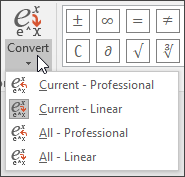
- Hvis du vil konvertere formelen til Profesjonelt format, velger du Konverter>profesjonell eller ctrl +=. Hvis du vil konvertere en profesjonell formel tilbake til et lineært format, trykker du CTRL+SKIFT+=.
Eksempler
| Format | Inndata | Utdata |
|---|---|---|
| Unicode Math | a/(b+c) |

|
| Latex | \frac{a}{b+c} |
|
Obs!
Konverter et formelformat i profesjonelt format til kildeformatet, endre konverteringsverktøyet for å bygge et lineært format ved å velge ønsket alternativ fra Konverter-menyen .
Eksempler på UnicodeMath-redigering
UnicodeMath ligner reell matematisk notasjon mest sammenlignet med alle matematiske lineære formater, og det er det mest konsise lineære formatet, selv om noen kanskje foretrekker redigering i LaTeX-inndataene over UnicodeMath siden det er mye brukt i akademia.
Du kan skrive inn de fleste formler i UnicodeMath raskt ved hjelp av matematiske autokorrekturkoder. Hvis du for eksempel vil justere en formelmatrise, kan du bruke @ og &, som følger:
\eqarray(x+1&=2@1+2+3+y&=z@3/x&=6)<mellomrom>
som løses til:

Her er noen andre eksempler:
| Eksempel | UnicodeMath-format | Oppbygd format |
|---|---|---|
| Vektorer | (abc)\vec<mellomrom><> |

|
| (abc)\hatteplass<><> |

|
|
| Innrammet formel | \rect(a/b)<space> |

|
| Parenteser | (a+b/c)<Plass> |

|
| {a+b/c}<Plass> |

|
|
| Parenteser med skilletegn | {a/b\vbar<space>x+y\vbar<space>}<space> |

|
| Brøker | a/(b+c)<mellomrom> |

|
| LeftSubSup | _a^b<mellomrom>x<mellomrom> |

|
| Grense | lim_(n->\infty)<space>n |

|
| Matrise | (\matrix(a&b@c&d))<Plass> |

|
| Nær | \iint_(a=0)^\infty<space><>a |

|
| Strek over/under | \overbar(abc)<space> |

|
| \overbrace(a+b)<space> |

|
|
| Rottegn | \sqrt(5&a^2)<mellomrom> |

|
Obs!
Når et eksempel etterfølges av to etterfølgende mellomrom, løser det første mellomrommet teksten som er skrevet inn i formelen, og det andre mellomrommet bygger den opp.
Microsoft Office bruker det lineære formatet som er beskrevet i Unicodes tekniske merknad 28 for å bygge opp og vise matematiske uttrykk. Hvis du vil ha mer informasjon, inkludert hvordan du raskt skriver inn og bygger formler, kan du se Unicode Nearly Plain-Text Koding av matematikk.
Redigeringseksempler for LaTeX-formel
LaTeX-formelredigering støtter de fleste vanlige matematiske nøkkelord for LaTeX. Hvis du vil opprette en 3x3-matriseligning i LaTeX-formatet, skriver du inn følgende i en matematisk sone:
A=\{\matrix{a&b&c\\d&e&f\\g&h&j}\}
Dette vil bygges inn i følgende profesjonelle formel:

Her er noen andre eksempler på LaTeX-uttrykk som kan bygges opp i et profesjonelt format.
| Eksempel | LaTeX-eksempler | Oppbygd format |
|---|---|---|
| Vektorer | \vec{abc} |
|
| \hat{abc} |
|
|
| Innrammet formel | \rect{\frac{a}{b}} |
|
| Parenteser | \left( a + \frac{b}{c} \right) |
|
| \left{ a + \frac{b}{c} \right} |
|
|
| Parenteser med skilletegn | \left{\frac{a}{b}\left|x+y\right|\right} |
|
| Brøker | \frac{a}{b+c} |
|
| LeftSubSup | {_a^b}x |
|
| Grense | \lim\below{n \rightarrow \infty} n |
|
| Matrise | \matrix{a & b \\ c & d} |
|
| Nær | \iint_{a=0}^{\infty} a |
|
| Strek over/under | \overbar{abc} |
|
| \overbrace{a+b} |
|
|
| Rottegn | \sqrt[5]{a^2} |
|
De fleste LaTeX-uttrykk støttes i denne nye funksjonen for å Word. Det finnes en liste over unntak nedenfor for LaTeX-nøkkelord som for øyeblikket ikke støttes.
| LaTeX-nøkkelord støttes ikke | Symbol |
|---|---|
| \eqarray | █ |
| \Midten | ⓜ |
| \ldiv | ∕ |
| \dsmash | ↓ |
Noen LaTeX-uttrykk tar en litt annen syntaks enn forventet.
LaTeX-matriser opprettes for eksempel ofte ved hjelp av følgende syntaks:
\begin{matrix} en & b \\ c & d \end{matrix}
\start{}- og \end-nøkkelord{} støttes imidlertid ikke i Word, så i stedet tar en LaTeX-matriseinndata ganske enkelt \matrise{} og vil se slik ut:
\matrix{a & b \\ c & d}
Konvertere uttrykk automatisk til profesjonelt format
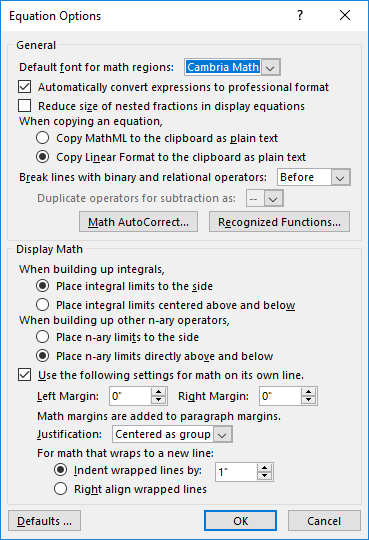
Funksjonen Autokorrektur i Microsoft Word forenkler prosessen med å skrive matematiske uttrykk ved automatisk å konvertere dem til et profesjonelt format. Denne funksjonaliteten er nyttig når du arbeider i UnicodeMath-modus. Du kan aktivere eller deaktivere denne innstillingen ved å velge den aktuelle boksen i dialogboksen Alternativer for formel .
Skriv inn én av de følgende kodene, etterfulgt av et skilletegn. Når du skriver inn en kode, bruker du et skilletegn eller trykker MELLOMROM - eller ENTER-tasten . Hvis du for eksempel skriver \circ etterfulgt av et mellomrom, konverteres det til symbolet for grader (∘).
Cambria Math er standardskriften som er tilgjengelig i dialogboksen Alternativer for formler . Hvis du vil sikre konsekvens, går du til Hjem-fanen og velger Cambria Math i Skrift-gruppen. Dette justerer symbolene som vises i dokumentet, med symbolene i Autokorrektur-boksen.
Viktig
Det skilles mellom store og små bokstaver i kodene.
Obs!
Hvis du vil ha en fullstendig liste over symboler som støttes av matematisk autokorrektur, inkludert beskrivelser, Unicode-verdier og kommandoer, kan du gå til Hurtigstartveiledning for matematiske autokorrekturkommandoer og symboler.
Grunnleggende matematikk
Denne tabellen inneholder symboler som gjelder grunnleggende matematikk, sammen med beskrivelser og tilsvarende kommandoer i Word.
| Symbol | Symbolnavn | Autokorrektur-kommando |
|---|---|---|
| ± | Pluss minus | \Pm |
| ∞ | Uendelig | \infty |
| = | Tilsvarer | = |
| ≠ | Ikke lik | \neq eller \ne |
| ~ | Ca | \Sim |
| × | Multiplikasjonstegn | \Ganger |
| ÷ | Divisjonstegn | \Div |
| ! | Fakultet | ! |
| ∝ | Proporsjonal med | \propto |
| < | Mindre enn | < |
| ≪ | Mye mindre enn | \Ll |
| > | Større enn | > |
| ≫ | Mye større enn | \Gg |
| ≤ | Mindre enn eller lik | \leq |
| ≥ | Større enn eller lik | \geq eller \ge |
| ∓ | Minus pluss | \Mp |
| ≅ | Omtrent lik | \Cong |
| ≈ | Nesten lik | \approx |
| ≡ | Identisk med | \Equiv |
| ∀ | For alle | \forall |
| ∁ | Tillegg | \Utfylle |
| ∂ | Delvis differenial | \Delvis |
| √ | Radikandtegn | \sqrt |
| ∛ | Kuberot | \cbrt |
| ∜ | Fjerde rot | \qdrt |
| ∪ | Union | \Cup |
| ∩ | Skjæringspunktet mellom | \cap |
| ∅ | Tomt sett | \emptyset |
| % | Prosent | % |
| ° | Grader | \Grad |
| ℉ | Grader Fahrenheit | \degf |
| ℃ | Grader Celsius | \degC |
| ∆ | Økning | \Inc |
| ∇ | Nabla (gradering) | \ntom |
| ∃ | Det finnes | \Finnes |
| ∄ | Det finnes ikke | \nfinnes |
| ∈ | Element i | \I |
| ∋ | Inneholder som medlem | \ni |
| ← | PIL VENSTRE | \leftarrow eller \gets |
| ↑ | Pil opp | \uparrow |
| → | PIL HØYRE | \rightarrow |
| ↓ | Pil ned | \downarrow |
| ↔ | Pil venstre mot høyre | \leftrightarrow |
| ∴ | Derfor | \Derfor |
| + | Pluss | + |
| − | Minus | \- |
| ¬ | Ikke signer | \nf.eks. |
| Α | Alfa | \alpha |
| β | Beta | \beta |
| γ | Gamma | \Gamma |
| δ | Delta (delta) | \delta |
| ε | Epsilon | \Epsilon |
| ε | Variant Epsilon | \varepsilon |
| θ | Theta | \Theta |
| ϑ | Variant Theta | \vartheta |
| μ | Mu | \Mu |
| Π | Pi | \Pi |
| ρ | Rho | \Rho |
| σ | Sigma | \Sigma |
| τ | Tau (tau) | \tau |
| φ | Phi | \Phi |
| Ω | Omega | \Omega |
| ∗ | Stjerneoperator | \ast |
| ∙ | Punktmerking | \bullet |
| ⋮ | Loddrett ellipse | \vdots |
| ⋯ | Vannrett ellipse midtlinje | \cdots |
| ⋰ | Diagonal ellipse oppover til høyre | \rddots |
| ⋱ | Diagonal ellipse nedover til høyre | \ddots |
| א | Aleph | \aleph |
| ב | Beth (andre uendelige kardinal) | \Beth |
| ∎ | Slutt på korrektur (Q.E.D.) | \Qed |
Greske bokstaver
Denne tabellen inneholder symboler som gjelder greske bokstaver, sammen med beskrivelser og tilsvarende kommandoer i Word.
| Symbol | Symbolnavn | Autokorrektur-kommando |
|---|---|---|
| Α | Alfa (små bokstaver) | \alpha |
| β | Beta (små bokstaver) | \beta |
| γ | Gamma (små bokstaver) | \Gamma |
| δ | Delta (små bokstaver) | \delta |
| ε | Epsilon (små bokstaver) | \Epsilon |
| ε | Variant epsilon (små bokstaver) | \varepsilon |
| ζ | Zeta (små bokstaver) | \Zeta |
| η | Eta (små bokstaver) | \Eta |
| θ | Theta (små bokstaver) | \Theta |
| ϑ | Variantta (små bokstaver) | \vartheta |
| ι | Iota (små bokstaver) | \Iota |
| κ | Kappa (små bokstaver) | \Kappa |
| λ | Lambda (små bokstaver) | \Lambda |
| μ | Mu (små bokstaver) | \Mu |
| ν | Nu (små bokstaver) | \nu |
| ξ | Xi (små bokstaver) | \Xi |
| ο | Omicron (små bokstaver) | \omicron |
| Π | Pi (små bokstaver) | \Pi |
| Π | Variant Pi (små bokstaver) | \varpi |
| ρ | Rho (små bokstaver) | \Rho |
| ϱ | Variant rho (små bokstaver) | \varrho |
| σ | Sigma (små bokstaver) | \Sigma |
| ς | Variant Sigma (små bokstaver) | \varsigma |
| τ | Tau (små bokstaver) | \tau |
| υ | Upsilon (små bokstaver) | \upsilon |
| φ | Phi (små bokstaver) | \Phi |
| φ | Variant Phi (små bokstaver) | \varphi |
| χ | Kjikik (små bokstaver) | \chi |
| ψ | Psi (små bokstaver) | \Psi |
| Ω | Omega (små bokstaver) | \Omega |
| Α | Alfa (store bokstaver) | \Alpha |
| Β | Beta (store bokstaver) | \Beta |
| Γ | Gamma (store bokstaver) | \Gamma |
| Δ | Delta (store bokstaver) | \Delta |
| Ε | Epsilon (store bokstaver) | \Epsilon |
| Ζ | Zeta (store bokstaver) | \Zeta |
| Η | Eta (store bokstaver) | \Eta |
| Θ | Theta (store bokstaver) | \Theta |
| Ι | Iota (store bokstaver) | \Iota |
| Κ | Kappa (store bokstaver) | \Kappa |
| Λ | Lambda (store bokstaver) | \Lambda |
| Μ | Mu (store bokstaver) | \Mu |
| Ν | Nu (store bokstaver) | \Nu |
| Ξ | Xi (store bokstaver) | \Xi |
| Ο | Omicron (store bokstaver) | \Omicron |
| Π | Pi (store bokstaver) | \Pi |
| Ρ | Rho (store bokstaver) | \Rho |
| Σ | Sigma (store bokstaver) | \Sigma |
| Τ | Tau (store bokstaver) | \Tau |
| Υ | Upsilon (store bokstaver) | \Upsilon |
| Φ | Phi (store bokstaver) | \Phi |
| Χ | Chi (store bokstaver) | \Chi |
| Ψ | Psi (store bokstaver) | \Psi |
| Ω | Omega (store bokstaver) | \Omega |
Bokstavlignende symboler
Denne tabellen inneholder symboler som gjelder Letter-Like symboler, sammen med beskrivelser og tilsvarende kommandoer i Word.
| Symbol | Symbolnavn | Autokorrektur-kommando |
|---|---|---|
| ∀ | For alle | \forall |
| ∁ | Tillegg | \Utfylle |
| C | Dobbel-rammet C | \doubleC |
| ∂ | Delvis differensial | \Delvis |
| ð | Latinsk liten bokstav Eth | I/T |
| Ɛ | Euler Constant | I/T |
| Ϝ | Gresk hovedstad Digamma | I/T |
| Ⅎ | Slått stor F | I/T |
| G | Skript lite G | \scriptg |
| H | Stor H for skript | \scriptH |
| H | Hilbert Space | \frakturH |
| H | Planck Constant | I/T |
| ħ | Planck Constant over Two Pi | \hbar |
| ℩ | Slått gresk bokstav liten iota | I/T |
| ı | Latinsk liten bokstav dotless I | I/T |
| I | Imaginær del | \frakturI eller \lm |
| j | Latinsk liten bokstav J | I/T |
| ϰ | Gresk Kappa-symbol | I/T |
| L | Laplace Transform | \scriptL |
| L | Skript , liten L | \scriptl |
| N | Naturlige tall | \mathbb{N} |
| ℘ | Weierstrass p | \Wp |
| Q | Rasjonelle tall | \mathbb{Q} |
| R | Skript R | \mathscr{R} |
| R | Ekte del | \frakturR eller \Re |
| R | Reelle tall | \mathbb{R} |
| Z | Heltall | \mathbb{Z} |
| ℧ | Invertert ohm (mho) | \mho |
| Å | Ångstrøm | \AA |
| B | Skript B | \mathscr{B} |
| ℮ | Beregnet symbol | \euro (ikke nøyaktig) |
| E | Skript E | \mathscr{E} |
| ∃ | Det finnes | \Finnes |
| ∄ | Det finnes ikke | \nfinnes |
| F | For alle | \mathscr{F} |
| M | Skript M | \mathscr{M} |
| O | Skript O (liten) | \mathscr{o} |
| א | Aleph | \aleph |
| ב | Tips (andre transfinittkardinal) | \Beth |
| ℷ | Gimel (tredje transfinittkardinal) | \gimel |
| ℸ | Dalet (fjerde transfinittkardinal) | \daleth |
Vanlige binæroperatorer
Denne tabellen inneholder symboler som gjelder vanlige binæroperatorer, sammen med beskrivelser og tilsvarende kommandoer i Word.
| Symbol | Symbolnavn | Autokorrektur-kommando |
|---|---|---|
| + | Pluss | + |
| − | Minus | \- |
| ÷ | Divisjonstegn | \Div |
| × | Multiplikasjonstegn | \Ganger |
| ± | Pluss minus | \Pm |
| ∓ | Minus pluss | \Mp |
| ∝ | Proporsjonalt med | \propto |
| ∕ | Skråstrek | \ldiv |
| ∗ | Stjerneoperator | \ast |
| ∘ | Ringoperator | \circ |
| ∙ | Punkttegnoperator | \bullet |
| ⋅ | Punktumsoperator | \cdot |
| ∩ | Skjæringspunktet mellom | \cap |
| ∪ | Union | \Cup |
| ⊎ | Union med flere sett | \uplus |
| ⊓ | Firkantet bokstav | \sqcap |
| ⊔ | Firkantet kopp | \sqcup |
| ∧ | Logisk OG | \Kile |
| ∨ | Logisk ELLER | \Vee |
Grunnleggende N-ær-operatorer
Denne tabellen inneholder symboler som gjelder grunnleggende N-ær operatorer, sammen med beskrivelser og tilsvarende kommandoer i Word.
| Symbol | Symbolnavn | Autokorrektur-kommando |
|---|---|---|
| ∑ | Summering | \Summen |
| ∫ | Integrert | \Int |
| ∬ | Dobbel integral | \iint |
| ∭ | Trippelintegr. | \iiint |
| ∮ | Contour Integral | \oint |
| ∯ | overflate Integral | \oiint |
| ∰ | Volume Integral | \oiiint |
| ∱ | Integral med klokken | \cwint |
| ∲ | Konturdiagram med klokken | \mynt |
| ∳ | Anticlockwise Contour Integral | \aoint |
| ∏ | Produkt | \Prod |
| ∐ | Koprodukt | \amalg |
| ⋂ | N-ært skjæringspunkt | \bigcap |
| ⋃ | N-ær union | \bigcup |
| ⋀ | N-ær logisk og | \bigwedge |
| ⋁ | N-ær logisk eller | \bigvee |
| ⨀ | N-ær sirkelformet punkt-operator | \bigodot |
| ⨂ | N-ær sirkeltidsoperator | \bigotimes |
| ⨄ | N-ær unionoperator med pluss | \biguplus |
| ⨃ | N-ær skjæringspunktoperator med prikk | \bigcapdot |
Avanserte binæroperatorer
Denne tabellen inneholder symboler knyttet til avanserte binære operatorer, sammen med beskrivelser og tilsvarende kommandoer i Word.
| Symbol | Symbolnavn | Autokorrektur-kommando |
|---|---|---|
| ∔ | Prikk pluss | \dotplus |
| ∸ | Prikk minus | \dotminus |
| ∖ | Angi minus (omvendt skråstrek) | \setminus |
| ⋒ | Dobbelt skjæringspunkt | \Cap |
| ⋓ | Dobbel union | \Cup |
| ⊟ | Kvadrert minus | \boxminus |
| ⊠ | Kvadrerte tider | \boxtimes |
| ⊡ | Kvadrert prikk-operator | \boxdot |
| ⊞ | Kvadrert pluss | \boxplus |
| ⋇ | Divisjonstider | \divideontimes |
| ⋉ | Venstre halvveisprodukt for normalfaktor | \ltimes |
| ⋊ | Høyre halvveisprodukt for normalfaktor | \r ganger |
| ⋋ | Venstre halvveis produkt | \leftthreetimes |
| ⋌ | Høyre halvveis produkt | \rightthreetimes |
| ⋏ | Krøllete logisk og | \curlywedge |
| ⋎ | Curly Logical OR | \curlyvee |
| ⊝ | Sirkelformet tankestreker | \ominus |
| ⊺ | Interkaler | \intercal |
| ⊕ | Sirklet pluss | \oplus |
| ⊖ | Sirklet minus | \ominus |
| ⊗ | Sirklede tider | \otimes |
| ⊘ | Skråstrek i sirkel | \oslash |
| ⊙ | Sirkelformet punkt-operator | \odot |
| ⊛ | Sirkelformet stjerneoperator | \oast |
| ⊚ | Sirkelringoperator | \ocirc |
| † | Kors | \Dolk |
| ‡ | Dobbel dolk | \ddag |
| ⋆ | Stjerneoperator | \Stjerners |
| ⋄ | Rombeoperator | \Diamant |
| ≀ | Krans produkt | \Wr |
| △ | Hvit opp-pekende trekant | \triangle |
| ⋀ | N-ær logisk OG | \bigwedge |
| ⋁ | N-ær logisk ELLER | \bigvee |
| ⨀ | N-ær sirkelformet punkt-operator | \bigodot |
| ⨂ | N-ær sirkeltidsoperator | \bigotimes |
| ⨁ | N-ær sirkel plussoperator | \bigoplus |
| ⨅ | N-Ær firkant skjæringspunktoperator | \bigsqcap |
| ⨆ | N-Ary Square Union Operator | \bigsqcup |
| ⨄ | N-ary Union-operator med pluss | \biguplus |
| ⨃ | N-ær union-operator med prikk | I/T |
Vanlige relasjonsoperatorer
Denne tabellen inneholder symboler som gjelder vanlige relasjonsoperatorer, sammen med beskrivelser og tilsvarende kommandoer i Word.
| Symbol | Symbolnavn | Autokorrektur-kommando |
|---|---|---|
| = | Tilsvarer | = |
| ≠ | Ikke lik | \neq eller \ne |
| < | Mindre enn | < |
| > | Større enn | > |
| ≤ | Mindre enn eller lik | \leq |
| ≥ | Større enn eller lik | \geq eller \ge |
| ≮ | Ikke mindre enn | \nmindre |
| ≰ | Ikke mindre enn eller lik | \nleq |
| ≯ | Ikke større enn | \ngt |
| ≱ | Ikke større enn eller lik | \ngeq |
| ≡ | Identisk med | \Equiv |
| ∼ | Tilde (ligner på) | \Sim |
| ≃ | Asymptotisk lik | \simeq |
| ≈ | Nesten lik | \approx |
| ≅ | Kongruent til | \Cong |
| ≢ | Ikke identisk med | \nequiv |
| ≄ | Ikke asymptotisk lik | \nsimeq |
| ≉ | Ikke nesten lik | \nca. |
| ≇ | Verken omtrentlig eller faktisk lik | \ncong |
| ∝ | Proporsjonal med | \propto |
| ≪ | Mye mindre enn | \Ll |
| ≫ | Mye større enn | \Gg |
| ∈ | Element i | \I |
| ∋ | Inneholder som medlem | \ni |
| ∉ | Ikke et element i | \notin |
| ⊂ | Delsett av | \Delsett |
| ⊃ | Supersett av | \supset |
| ⊆ | Delsett av eller lik | \subseteq |
| ⊇ | Supersett av eller lik | \supseteq |
| ≺ | Står foran | \prec |
| ≻ | Lykkes | \succ |
| ≼ | Står foran eller lik | \preceq |
| ≽ | Lykkes eller er lik | \succeq |
| ⊏ | Firkantet delsett | \sqsubset |
| ⊐ | Firkantet supersett | \sqsupset |
| ⊑ | Kvadratdelsett eller lik | \sqsubseteq |
| ⊒ | Firkantet supersett eller lik | \sqsupseteq |
| ∥ | Parallelt med | \Parallell |
| ⊥ | Vinkelrett til | \perp eller \bot |
| ⊢ | Beviser | \vdash |
| ⊣ | Gir ikke avkastning | \bindestreker |
| ⋈ | Naturlig sammenføyning | \bowtie |
| ≍ | Omtrent lik eller et bilde av | \asymp |
Avanserte relasjonsoperatorer
Denne tabellen inneholder symboler som gjelder avanserte relasjonsoperatorer, sammen med beskrivelser og tilsvarende kommandoer i Word.
| Symbol | Symbolnavn | Autokorrektur-kommando |
|---|---|---|
| ∴ | Derfor | \Derfor |
| ∵ | Fordi | \Fordi |
| ⋘ | Svært mye mindre enn | \lll |
| ⋙ | Svært mye større enn | \Ggg |
| ≦ | Mindre enn over lik | \leqq |
| ≧ | Større enn over lik | \geqq |
| ≲ | Mindre enn og lik | \lesssim |
| ≳ | Større enn og lik | \gtrsim |
| ⋖ | Mindre enn med prikk | \lessdot |
| ⋗ | Større enn med prikk | \gtrdot |
| ≶ | Mindre enn eller større enn | \lessgtr |
| ⋚ | Mindre enn, men ikke lik | \lesseqgtr |
| ≷ | Større enn eller mindre enn | \gtrless |
| ⋛ | Større enn, men ikke lik | \gtreqless |
| ≑ | Geometrisk lik | \Doteq |
| ≒ | Omtrent lik eller bilde av | \fallingdotseq |
| ≓ | Bilde av eller omtrent lik | \risingdotseq |
| ∽ | Omvendt tilde | \backsim |
| ≊ | Nesten lik eller tilsvarende | \approxeq |
| ⋍ | Omvendt tilde er lik | \backsimeq |
| ≼ | Står foran eller lik | \preceq |
| ≽ | Lykkes eller er lik | \succeq |
| ⋞ | Lik eller forrige | \eqless |
| ⋟ | Lik eller vellykket | \eqgtr |
| ≾ | Kommer før, men ikke tilsvarende | \precsim |
| ≿ | Vellykket eller tilsvarende | \succsim |
| ⋜ | Lik eller mindre enn | \eqless |
| ⋝ | Lik eller større enn | \eqgtr |
| ⊆ | Delsett av eller lik | \subseteq |
| ⊇ | Supersett av eller lik | \supseteq |
| ⊲ | Normal undergruppe av | \vartriangleleft |
| ⊳ | Inneholder som normal undergruppe | \vartriangleright |
| ⊴ | Normal undergruppe eller lik | \trianglelefteq |
| ⊵ | Inneholder som normal undergruppe eller lik | \trianglerighteq |
| ⊨ | Sann, modeller | \Modeller |
| ⋐ | Nestet delsett | \Delsett |
| ⋑ | Nestet supersett | \Supset |
| ⊏ | Firkantet delsett | \sqsubset |
| ⊐ | Firkantet supersett | \sqsupset |
| ⊩ | Dobbel loddrett stolpe med svingstile | \vDash |
| ⊪ | Tredobbel loddrett stolpe med svingstil | \Vvdash |
| ≖ | Sirkel med likhetstegn | \eqcirc |
| ≗ | Ring lik | \circeq |
| ≜ | Delta er lik | \Deltaeq |
| ≏ | Forskjellen mellom | \bumpe |
| ≎ | Geometrisk tilsvarende | \bumpeq |
| ∝ | Proporsjonal med | \propto |
| ≬ | Between | \Mellom |
| ⋔ | Høygaffel | \Høygaffel |
| ≐ | Nærmer seg grensen | \doteq |
| ⋈ | Bowtie | \bowtie |
Piler
Denne tabellen inneholder symboler som gjelder piler, sammen med beskrivelser og tilsvarende kommandoer i Word.
| Symbol | Symbolnavn | Autokorrektur-kommando |
|---|---|---|
| ← | PIL VENSTRE | \leftarrow eller \gets |
| → | PIL HØYRE | \rightarrow |
| ↑ | Pil opp | \uparrow |
| ↓ | Pil ned | \downarrow |
| ↔ | Left-Right pil | \leftrightarrow |
| ↕ | Up-Down pil | \updownarrow |
| ⇐ | Venstre dobbeltpil | \Leftarrow |
| ⇒ | Dobbeltpil høyre | \Rightarrow |
| ⇑ | Dobbeltpil oppover | \Uparrow |
| ⇓ | Dobbel pil ned | \Downarrow |
| ⇔ | Left-Right dobbeltpil | \Leftrightarrow |
| ⇕ | Up-Down dobbeltpil | \Updownarrow |
| ⟵ | Lang pil venstre | \longleftarrow |
| ⟶ | Lang pil høyre | \longrightarrow |
| ⟷ | Lang pil Left-Right | \longleftrightarrow |
| ⟸ | Lang, venstre dobbeltpil | \Longleftarrow |
| ⟹ | Lang, høyre dobbeltpil | \Longrightarrow |
| ⟺ | Dobbeltpil med lang Left-Right | \Longleftrightarrow |
| ↗ | Diagonal pil oppover til høyre | \nørepropper |
| ↖ | Diagonal pil venstre oppover | \nwarrow |
| ↘ | Diagonal pil ned til høyre | \searrow |
| ↙ | Diagonal pil ned til venstre | \swarrow |
| ↚ | Pil venstre med strøk | \nleftarrow |
| ↛ | Pil høyre med strøk | \nrightarrow |
| ↮ | Left-Right pil med strøk | \nleftrightarrow |
| ⇍ | Venstre dobbeltpil med strøk | \nLeftarrow |
| ⇏ | Dobbeltpil høyre med strøk | \nRightarrow |
| ⇎ | Venstre høyre dobbeltpil med strøk | \nLeftrightarrow |
| ⇠ | Venstre stiplet pil | \dasharrowleft |
| ⇢ | Stiplet pil høyre | \dasharrowright |
| ↤ | Pil venstre fra stolpe | \mapstoleft |
| ↦ | Pil høyre fra stolpe | \mapsto |
| ⟻ | Lang pil venstre fra stolpe | \longmapstoleft |
| ⟼ | Lang pil høyre fra stolpe | \longmapsto |
| ↩ | Pil venstre med krok | \hookleftarrow |
| ↪ | Pil høyre med krok | \hookrightarrow |
| ↼ | Venstre harpun med barb vendt oppover | \leftharpoonup |
| ↽ | Venstre harpun med Barb vendt nedover | \leftharpoondown |
| ⇀ | Høyre harpun med barb vendt oppover | \rightharpoonup |
| ⇁ | Høyre harpun med Barb vendt nedover | \rightharpoondown |
| ↿ | Oppover Harpoon med Barb til venstre | \upharpoonleft |
| ↾ | Oppover Harpoon med Barb til høyre | \upharpoonright |
| ⇃ | Down Harpoon med Barb til venstre | \downharpoonleft |
| ⇂ | NedoverHarpoon med Barb til høyre | \downharpoonright |
| ⇋ | Venstre harpun over høyre harpoon | \leftrightharpoons |
| ⇌ | Høyre harpun over venstre harpoon | \rightleftharpoons |
| ⇇ | Piler med venstrepar | \leftleftarrows |
| ⇉ | Høyreparerte piler | \rightrightarrows |
| ⇈ | Piler som er paret oppover | \upuparrows |
| ⇊ | Piler som er paret nedover | \downarrows |
| ⇆ | Pil venstre over pil høyre | \leftrightarrows |
| ⇄ | Pil høyre over pil venstre | \rightleftarrows |
| ↫ | PIL VENSTRE med Loop | \looparrowleft |
| ↬ | PIL HØYRE med Loop | \looparrowright |
| ↢ | Pil venstre med hale | \leftarrowtail |
| ↣ | Pil høyre med hale | \rightarrowtail |
| ↰ | Pil opp med tips til venstre | \Lsh |
| ↱ | Pil opp med tips til høyre | \Rsh |
| ↲ | Pil ned med tips til venstre | \ldsh |
| ↳ | Pil ned med tips til høyre | \rdsh |
| ⇚ | Tredobbel pil venstre | \Lleftarrow |
| ⇛ | Tredobbel pil høyre | \Rrightarrow |
| ↞ | Pil venstre Two-Headed | \twoheadleftarrow |
| ↠ | Pil høyre Two-Headed | \twoheadrightarrow |
| ↶ | Øvre halvsirkelpil med anticlockwise | \curvearrowleft |
| ↷ | Øvre halvsirkelpil med klokken | \curvearrowright |
| ↺ | Åpne halvsirkelpil mot klokken | \circlearrowleft |
| ↻ | Åpne halvsirkelpil med klokken | \circlearrowright |
| ⊸ | Multikart | \multimap |
| ↭ | Left-Right bølgepil | \leftrightwavearrow |
| ↜ | Pil for venstre bølge | \leftwavearrow |
| ↝ | Pil for høyre bølge | \rightwavearrow |
| ⇜ | Pil venstre | \leftsquigarrow |
| ⇝ | Pil høyre | \rightsquigarrow |
Negerte relasjoner
Denne tabellen inneholder symboler som gjelder negerte relasjoner, sammen med beskrivelser og tilsvarende kommandoer i Word.
| Symbol | Symbolnavn | Autokorrektur-kommando |
|---|---|---|
| ≠ | Ikke lik | \neq eller \ne |
| ≮ | Ikke mindre enn | \nmindre |
| ≯ | Ikke større enn | \ngt |
| ≰ | Ikke mindre enn eller lik | \nleq |
| ≱ | Ikke større enn eller lik | \ngeq |
| ≢ | Ikke identisk med | \nequiv |
| ≁ | Ikke tilde | \nSIM-kort |
| ≄ | Ikke asymptotisk lik | \nsimeq |
| ≉ | Ikke nesten lik | \nca. |
| ≇ | Verken omtrentlig eller faktisk lik | \ncong |
| ≭ | Tilsvarer ikke | \nasymp |
| ≨ | Mindre enn, men ikke lik | \lneqq |
| ≩ | Større enn, men ikke lik | \gneqq |
| ⊀ | Kommer ikke før | \nfør |
| ⊁ | Lykkes ikke | \n-blindkopi |
| ⋠ | Står ikke foran eller lik | \npreceq |
| ⋡ | Lykkes ikke eller er lik | \nsucceq |
| ∉ | Ikke et element i | \notin |
| ∌ | Inneholder ikke som medlem | \notni |
| ⊄ | Ikke et delsett av | \nsub |
| ⊅ | Ikke et supersett av | \nsup |
| ⊈ | Ikke et delsett av eller lik | \nsubseteq |
| ⊉ | Ikke et supersett av eller lik | \nsupseteq |
| ⊊ | Delsett av med ikke lik | \succnsim |
| ⊋ | Supersett av med ikke lik | \supsetneq |
| ⋢ | Ikke firkantet delsett eller lik | \nsqsubseteq |
| ⋣ | Ikke firkantet supersett | \nsqsupseteq |
| ⋦ | Mindre enn, men tilsvarer ikke | \lnsim |
| ⋧ | Større enn, men tilsvarer ikke | \gnsim |
| ⋨ | Kommer før, men tilsvarer ikke | \precnsim |
| ⋩ | Lykkes, men tilsvarer ikke | \succnsim |
| ⋪ | Ikke normal undergruppe av | \ntriangleleft |
| ⋫ | Inneholder ikke som normal undergruppe av | \ntrianglerighteq |
| ⋬ | Ikke normal undergruppe av eller lik | \ntrianglelefteq |
| ⋭ | Inneholder ikke som normal undergruppe eller lik | \ntrianglerighteq |
| ∤ | Deler ikke | \nmidten |
| ∦ | Ikke parallell | \nparallell |
| ⊬ | Beviser ikke | \nvdash |
| ⊭ | Ikke sann | \nvDash |
| ⊮ | Tvinger ikke | \nVdash |
| ⊯ | Negert dobbel loddrett stolpe, dobbel høyre svingstil | \nVDash |
| ∄ | Det finnes ikke | \nfinnes |
Geometri
Denne tabellen inneholder symboler som gjelder geometri, sammen med beskrivelser og tilsvarende kommandoer i Word.
| Symbol | Symbolnavn | Autokorrektur-kommando |
|---|---|---|
| ∟ | Rett vinkel | \rightangle |
| ∠ | Vinkel | \angle |
| ∡ | Målt vinkel | \angmsd |
| ∢ | Sfærisk vinkel | \angsph |
| ⊾ | Rett vinkel med bue | \angrtvb |
| ⊿ | Rett trekant | I/T |
| ⋕ | Lik og parallell til | I/T |
| ⊥ | Vinkelrett til | \perp eller \bot |
| ∤ | Deler ikke | \nmidten |
| ∥ | Parallelt med | \Parallell |
| ∦ | Ikke parallelt med | \nparallell |
| ∶ | Forhold | \Forholdet |
| ∷ | Andel | \Kolon |
| ∴ | Derfor | \Derfor |
| ∵ | Fordi | \Fordi |
| ∎ | Slutt på korrektur (Q.E.D.) | \Qed |
Obs!
Hvis du vil ha informasjon om hvordan du setter inn et symbol som ikke er i diagrammet ovenfor, kan du se Sette inn et merke eller et annet symbol.
Bruke regler om matematisk autokorrektur utenfor en formel
- Velg Filalternativer>.
- Velg Korrektur, og klikk deretter Alternativer for Autokorrektur.
- Velg fanen Matematisk autokorrektur .
- Bruk regler for matematisk autokorrektur utenfor matematiske områder .