Vis fanen Utvikler
Hvis utviklerfanen ikke vises allerede, kan du se Vise fanen Utvikler.
Lag listen
- Skriv inn listen.
- Gå til Utvikler , og velg Innholdskontroll for avmerkingsboks på begynnelsen av den første linjen.
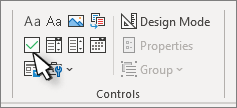
- Hvis du vil endre standard X til noe annet, kan du se Endre avmerkingsbokser fra en X til en hake.
- Kopier og lim inn avmerkingsbokskontrollen i begynnelsen av hver linje.
- Merk av i en avmerkingsboks for å sette inn en X (eller et annet tegn) i avmerkingsboksen.
Legge til hengende innrykk
Hvis noen listeelementer opptar mer enn én linje, bruker du hengende innrykk til å justere dem.
- Merk listen. Det vil ikke se ut som at punkttegn eller tall er merket.
- Gå til startsiden , og velg dialogboksvelgeren Avsnitt ,
 .
.
- Skriv inn 0,25 i Venstre-boksen under Innrykk.
- Velg Hengende under Spesielt.
- Det er satt en standardverdi på 1,27 cm for Ved i Word. Endre dette hvis du vil at de ekstra linjene skal rykkes inn på en annen måte.
- Velg OK når du er ferdig.
Låse teksten og kontrollene for å hindre endringer
- Merk av i listen og avmerkingsboksene.
- Gå til Utviklergruppe>>.
Hvis du vil låse opp listen, merker du listen og velger Del>opp gruppe.
Opprette en skrivebeskyttet liste
- Gå til Hjem, og velg pil ned ved siden av Punktmerking-knappen .
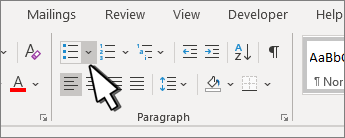
- Velg Definer nytt punkt i rullegardinmenyen.
- Velg Symbol, og finn et bokstegn. Hvis du ikke ser et objekt til å begynne med, endrer du Skrift til Wingdings eller Segoe UI-symbol.
- Velg OK to ganger, og opprett listen.

Opprette en sjekkliste i Word som du kan krysse av i
Hvis du vil opprette en liste som du kan krysse av for i Word, legger du til innholdskontroller for avmerkingsboksene i dokumentet.
Vis fanen Utvikler
Hvis utviklerfanen ikke allerede vises i Word, kan du se Vise utviklerfanen.
Lag listen
- Opprett listen.
- Plasser markøren på begynnelsen av den første linjen.
- Gå til Utvikler-fanen , og velg deretter Avmerkingsboks.
- Hvis du vil ha et mellomrom etter avmerkingsboksen, trykker du på TAB eller MELLOMROM.
Bruk et tabulatortegn hvis du vil formatere elementet med hengende innrykk, slik som Word bruker for punktlister.
- Merk og kopier (⌘ + C) avmerkingsboksen og eventuelle tabulatorer eller mellomrom.
- Plasser markøren på begynnelsen av hvert listeelement, og lim inn (⌘ + V) den kopierte avmerkingsboksen og tegnene.
- Lim inn avmerkingsboksen på begynnelsen av hver linje i listen.
Legge til hengende innrykk
Hvis noen av elementene i listen er lengre enn én linje, bruker du hengende innrykk til å justere dem.
Merk listen.
Gå til Format, og velg Avsnitt.
Skriv inn 0,25 i Venstre-boksen under Innrykk.
Velg Hengende i Spesiell-listen.
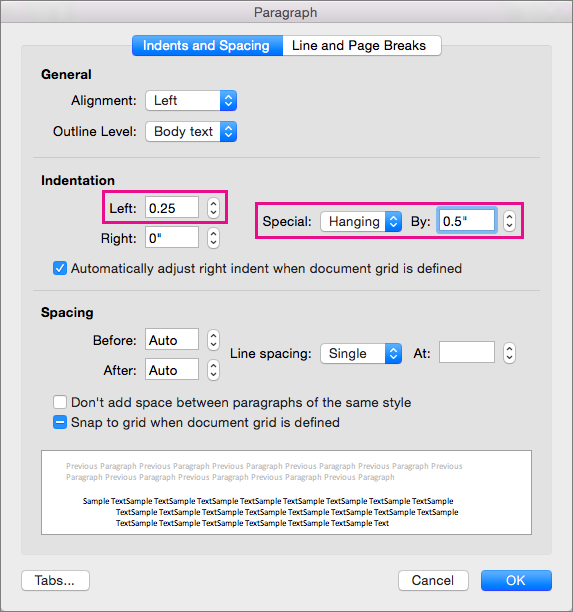
Det er satt en standardverdi på 1,27 cm for Ved i Word. Endre dette hvis du vil at de ekstra linjene skal rykkes inn på en annen måte.
Lage en avmerkingsliste for skrivebeskyttet ut
Du kan erstatte punktene eller numrene i en liste med et annet symbol, for eksempel kan en boks være merket av på en utskrift av dokumentet.
Merk hele listen.
Velg Hjem, og velg pilen ved siden av Punktmerking.

Velg Definer nytt punkt.
Velg Punkt, og velg et symbol fra tabellen med symboler.
Hvis du vil ha flere alternativer, kan du velge en symbolskrift i Skrift-boksen, for eksempel Wingdings.
Velg et symbol du vil bruke, for eksempel en åpen boks ( eller en tredimensjonal boks (
 ).
).
Velg OK, og velg deretter OK på nytt.
Legge til en interaktiv sjekkliste
Sjekkliste er en funksjon som lar deg sette inn en interaktiv liste i Word på nettet. Du kan merke av og fjerne merket for sjekklisten og holde oversikt over oppgavene du utfører.
Sette inn en sjekkliste
Metode 1: Fra båndet
Slik setter du inn en sjekkliste fra båndet:
Gå til Hjem-fanen.
Gå til Avsnitt-gruppen .
Velg sjekkliste.

Metode 2: Bruke snarvei
Du kan også trykke hurtigtastene (CTRL + ,) for å sette inn sjekklisten.
Aktivere/deaktivere en sjekkliste
Velg den tomme eller avmerkede avmerkingsboksen til venstre for teksten i en sjekkliste.


