
Når du legger til bilder, figurer eller andre objekter i Word dokumenter, stables de automatisk i individuelle lag når du legger dem til. Du kan flytte enkeltfigurer eller andre objekter eller grupper med objekter i en stabel.

Flytte et bilde, en figur, tekstboks eller WordArt
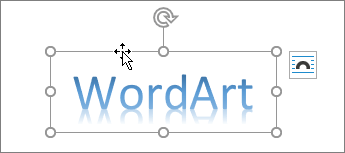
- Merk kantlinjen på WordArt-objektet, tekstboksen eller figuren du vil flytte.
Hvis du vil flytte flere tekstbokser eller figurer, trykker og holder du nede CTRL mens du merker kantlinjene.
Obs!
Før du flervalger en gruppe objekter, må alternativet Bryt tekstankring for hvert objekt være annet enn På linje med teksten. På hvert objekt går du > til Høyreklikk Bryt tekst > firkant, Tett, Gjennom...
Når markøren endres til den firehodede pilen, gjør du ett eller flere av følgende:
- Dra den til den nye plasseringen.
- Trykk og hold nede CTRL mens du trykker på en piltast for å flytte i små intervaller.
- Trykk og hold nede SKIFT mens du drar det for å flytte objektet vannrett eller bare loddrett.
Du kan også klippe ut og lime inn WordArt-grafikk, figur eller tekstboks. Høyreklikk objektet, og trykk CTRL+X. Trykk CTRL+V for å lime den inn.
Flytte en tekstboks, WordArt eller figur fremover eller bakover i en stabel
Merk WordArt-objektet, figuren eller tekstboksen for å flytte opp eller ned i stabelen.
Gå til Figurformat eller Tegneverktøy Format , og velg ett av følgende:
- Flytt fremover for å flytte objektet opp ett lag.
- Plasser lengst frem for å flytte objektet til toppen av stabelen.
- Flytt bakover for å flytte objektet ned ett lag.
- Plasser lengst bak for å flytte objektet til bunnen av stabelen.
