
Før du skriver ut dokumentet, kan du forhåndsvise det og angi hvilke sider som skal skrives ut.
Forhåndsvise dokumentet
- Velg Filutskrift>.
- Hvis du vil forhåndsvise hver side, velger du fremover- og bakoverpilene nederst på siden.
Hvis teksten er for liten til at du kan lese den, bruker du glidebryteren for zoom nederst på siden til å gjøre teksten større.

- Velg antall kopier og eventuelle andre alternativer, og velg Skriv ut-knappen.
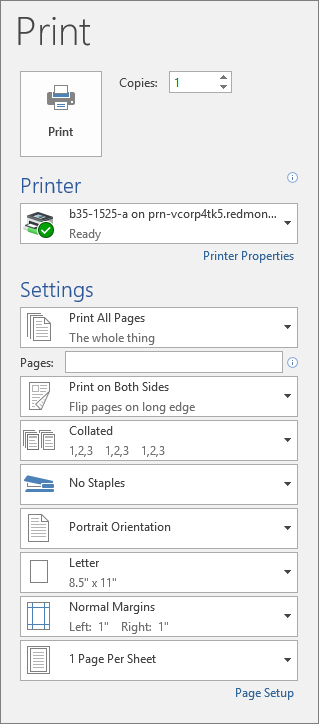
Skriv ut bestemte sider
Velg Filutskrift>.
Hvis du bare vil skrive ut visse sider, eller hvis du vil skrive ut dokumentegenskaper eller sporede endringer og merknader, velger du pilen ved siden av Skriv ut alle sider (standardvalget) under Innstillinger for å vise alle alternativene.
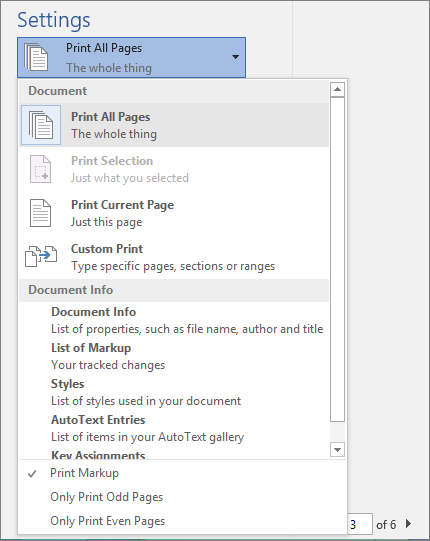
Hvis du bare vil skrive ut bestemte sider, gjør du ett av følgende:
- Hvis du vil skrive ut siden som vises i forhåndsvisningen, velger du Skriv ut gjeldende side.
- Hvis du vil skrive ut flere sider etter hverandre, for eksempel 1–3, velger du Egendefinert utskrift og angir første og siste sidetall i Sider-boksen .
- Hvis du vil skrive ut enkeltsider og sideområder (for eksempel side 3 og sidene 4–6) samtidig, velger du Egendefinert utskrift og skriver inn sidetallene og sideområdene atskilt med komma (for eksempel 3, 4–6).
Skrive ut i farger
Obs!
Hvis skriveren du har valgt under Skriver, støtter utskriftsalternativer for farge, svart-hvitt og gråtoner, vises alternativene i listen under Innstillinger.
- Velg Filutskrift>.
- I Innstillingervelger du alternativet for fargeutskrift og eventuelle andre alternativer, og velger Skriv ut-knappen.
Skrive ut kommentarer som finnes i dokumentet
Åpne et dokument som inneholder kommentarer. Hvis alternativet for kommentarer ikke vises umiddelbart, går du til Se gjennom>Vis markering og velger bare kommentarer fra listen.
Du kan velge å skrive ut kommentarer fra en bestemt korrekturleser ved å velge korrekturleseren under Bestemte personer.
Velg Filutskrift>.
Velg Skriv ut markering under Innstillinger.

Velg Skriv ut.
Dokumentet skrives ut med kommentarer.
Obs!
Hvis du vil skrive ut dokumentet uten kommentarer, går du til Se gjennom-fanen. Deretter velger du rullegardinlisten Vis for korrektur i Markering-gruppen, og deretter Ingen markering, og deretter skriver du ut dokumentet.
Relaterte artikler
- Skrive ut i svart-hvitt
- Microsoft 365 Community-fora
- Nettstedet til produsenten av skriveren, der du kan finne oppdaterte skriverdrivere.