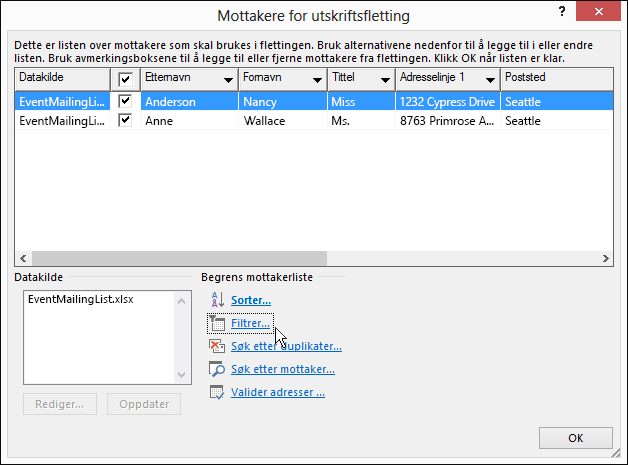
Filtrere mottakerlisten
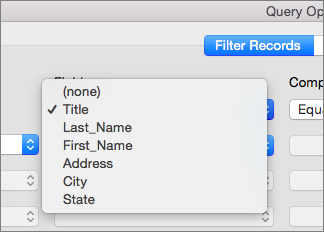
Velg rullegardinpil ned i Felt-boksen , og velg deretter kolonnenavnet i Excel-adresselisten som du vil bruke som overordnet filter.
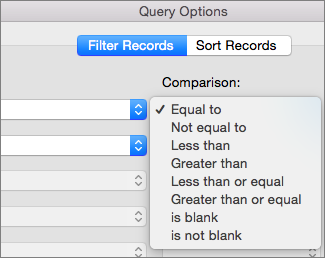
Velg rullegardinpil ned for Sammenligning , og velg deretter et sammenligningsalternativ.
- Lik eller Ikke lik
- Mindre enn eller større enn
- Mindre enn eller lik eller større enn eller lik
- Er tom eller Er ikke tom
- Inneholder eller inneholder ikke
Skriv inn dataene du ønsker at innholdet i Felt-boksen skal samsvare med, i Sammenlign med-boksen.
Sammenligninger skiller ikke mellom store og små bokstaver, så MEGAN samsvarer med megan, Megan eller mEGAN.(Valgfritt) Hvis du vil legge til et underordnet filter, velger du ett av følgende i kolonnen helt til venstre:
- Og for å sikre at begge filterbetingelsene er oppfylt.
- Eller for å sikre at en av filterbetingelsene er oppfylt.
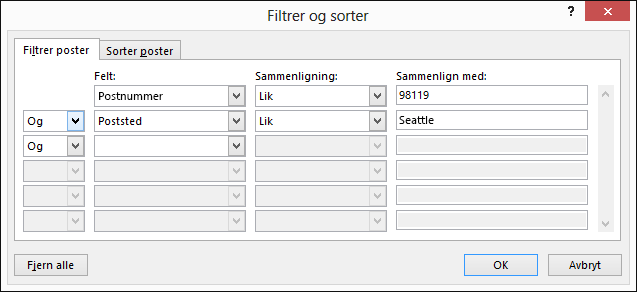
Gjenta trinn 1 til 3 ved behov.
Velg OK når du er ferdig, og vis deretter resultatene av de filtrerte postene.