
Se Ta utskriftsfletting til et høyere nivå – en gratis opplæringsvideo.
Obs!
Dette innholdet gjelder for skrivebordsversjonene av Word for Windows og Mac (inkludert Word med et Microsoft 365-abonnement). Enkelte funksjoner er kanskje ikke tilgjengelige i Word på nettet eller i mobilapper.
Sortere listen for å finne grupper
- Velg Masseutsendelser>filtrerer mottakere.
- Velg Sorter poster>Sorter etter, og velg navnet på feltet du vil sortere etter.
Hvis du vil sortere etter flere felt, velger du Deretter etter, og deretter velger du de andre feltene du vil sortere etter. - Når alle feltene er sortert slik du ønsker, klikker du på OK.
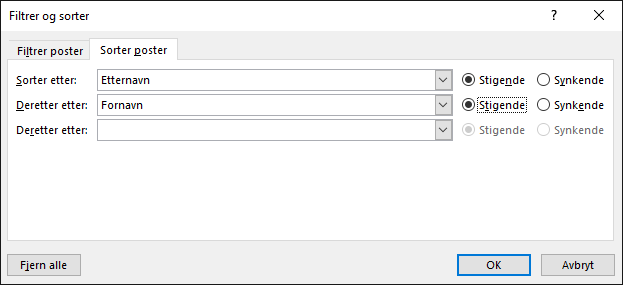
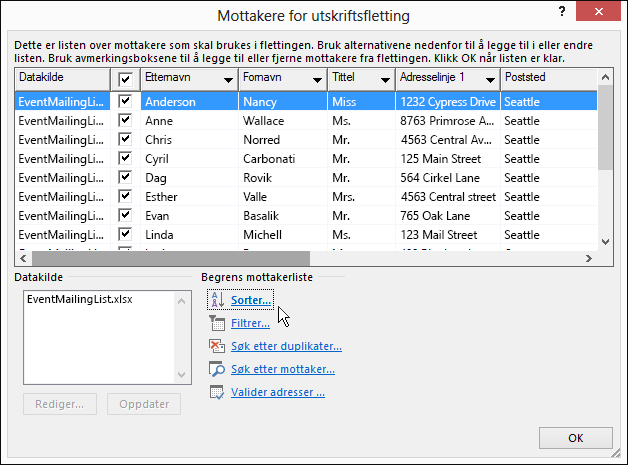
I noen tilfeller vil du kanskje ikke bruke all informasjonen i listen over mottakere for utskriftsfletting. Du kan velge bare noen av personene i listen, og du kan også sortere og filtrere dataene, slik at du inkluderer bare det du ønsker i utskriftsflettingen.
Sortere listen for å finne grupper
Du kan sortere listen over mottakere for å gruppere informasjon på bestemte måter.
- Velg Masseutsendelser>filtrerer mottakere.
- Velg Sorter poster>Sorter etter, og velg navnet på feltet du vil sortere etter.
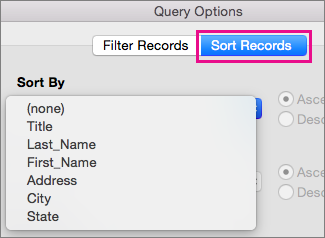
Hvis du vil sortere etter flere felt, velger du Deretter etter, og deretter velger du de andre feltene du vil sortere etter.
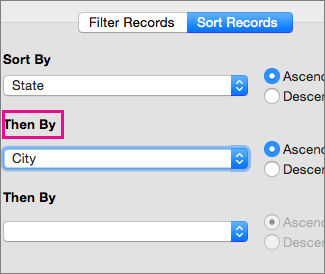
- Når alle feltene er sortert slik du ønsker, velger du OK.