
Når Office-appen lukkes uventet før du lagrer de nyeste endringene, åpnes dokumentgjenoppretting automatisk neste gang du åpner Office-appen for å hjelpe deg med å få filen tilbake.
Tips
Hvis du er En Microsoft 365-abonnent, er den sikreste måten å arbeide på, å lagre filene dine på OneDrive eller SharePoint og bruke automatisk lagring.
Hvordan bestemmer jeg hvilke filer som skal lagres?
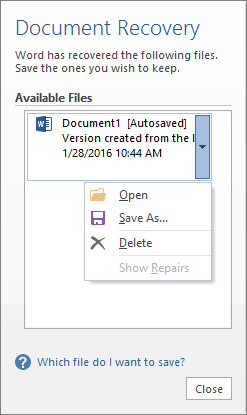
Hvis du ser flere filer i listen Tilgjengelige Files i ruten for dokumentgjenoppretting og ikke er sikker på hvilke du vil lagre, vises dato og opprettelsestidspunkt for et automatisk lagret dokument under dokumentnavnet, og kan gi deg en pekepinn på hvilken fil du vil gjenopprette.
Hvis du ser flere versjoner av samme fil, bør du sannsynligvis åpne den som er merket med det siste tidspunktet, siden denne vil inneholde de nyeste endringene. Du kan også velge hver fil for å åpne og se gjennom dokumentet.
Når du har åpnet en fil i listen, kan du fortsette å arbeide i den, og du kan lukke ruten for dokumentgjenoppretting når du har gjenopprettet alle dokumentene du vil lagre.
Slett uønskede gjenopprettede filer
- Velg pilen ved siden av filnavnet i gjenopprettingsruten.
- Velg Slett.
- Bekreft sletting ved å velge Ja.
Lukker gjenopprettede filer
Hvis du klikker på Lukk uten å gå gjennom alle gjenopprettede filer, ser du et alternativ for å vise dem igjen senere. Neste gang du åpner programmet, kan du lagre eller fjerne disse autogjenopprettingsfilene.

Ja, jeg vil vise disse filene senere (det sikreste alternativet) – Velg dette alternativet hvis du ikke er sikker på om du trenger dataene i de gjenopprettede versjonene av filene.
Nei, fjern filene. Jeg har lagret filene jeg trengerVelg dette alternativet hvis du er sikker på at du ikke lenger trenger dataene i de gjenopprettede filversjonene.