

Obs!
Dette innholdet gjelder for Word for Windows (skrivebord). Trinnene og alternativene kan variere i Word for Mac eller Word for nettet.
Enten du starter fra en Microsoft-mal eller oppdaterer en av dine egne, kan Word innebygde verktøy hjelpe deg med å oppdatere maler etter dine behov. Hvis du vil oppdatere malen, åpner du filen, foretar ønskede endringer og lagrer deretter malen.
I Microsoft Word kan du opprette en mal ved å lagre et dokument som en DOTX-fil, dot-fil eller en DOTM-fil (med en DOTM-filtype kan du aktivere makroer i filen).
- Klikk Åpne fil>.
- Dobbeltklikk på Denne PC-en.
- Bla til mappen egendefinerte Office-maler som er under Mine dokumenter.
- Klikk på malen, og klikk deretter på Åpne.
- Foreta ønskede endringer, og lagre og lukk malen.
Legge innholdskontroller i en mal
Gjør malene dine fleksible ved å legge til og konfigurere innholdskontroller, for eksempel kontroller for rik tekst, bilder, rullegardinlister, eller datovelgere.
Du kan for eksempel opprette en mal som inneholder en rullegardinliste. Hvis du tillater redigering i rullegardinlisten, kan andre personer endre alternativer for å tilpasse dem til sine egne behov.
Obs!
Hvis innholdkontroller ikke er tilgjengelige, kan du ha åpnet et dokument eller en mal som ble opprettet i en tidligere versjon av Word. Hvis du vil bruke innholdskontroller, må du konvertere dokumentet til et nyere filformat ved å klikke Konverter filinformasjon >>og deretter klikke OK. Lagre dokumentet eller malen etter at du har konvertert dem.
Før du kan legge til innholdskontroller, må du vise kategorien Utvikler.
- Klikk Filalternativer >> Tilpass båndet.
- Velg Hovedkategorier under Tilpasse båndet.
- I listen utvikler , og klikk deretter OK.

Legge til innholdskontroller
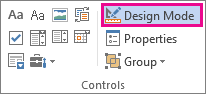
I kategorien Utvikler i gruppen Kontroller klikk Utformingsmodus, og sett deretter inn kontrollene du vil ha.
Sette inn en tekstkontroll der brukere kan skrive inn tekst
Hvis du bruker en innholdskontroll for rik tekst, kan brukere formatere tekst med fet eller kursiv, og de kan skrive inn flere avsnitt. Hvis du vil begrense brukernes mulighet til å legge til data, bruker du innholdskontrollen for vanlig tekst.
- Klikk i dokumentet der du vil sette inn kontrollen.
- Klikk rik tekstkontroll for
 i Kontroller-gruppen i kategorien Utvikler eller ren tekstkontroll
 .
.
Sette inn en bildekontroll
- Klikk der du vil sette inn kontrollen.
- Klikk bildekontrollen Bildekontroll
 i Kontroller-gruppen i kategorien Utvikler .
Sette inn en kombinasjonsboks eller rullegardinliste
I en kombinasjonsboks kan brukere velge fra en liste med ulike valg du angir, eller de kan skrive inn sin egen informasjon. I en rullegardinliste kan brukere bare velge fra en liste med valg.
- Klikk kombinasjonskontrollen For kombinasjonskontroll for
 eller
eller  for innholdskontroll for rullegardinliste i Kontroller-gruppen i kategorien Utvikler .
Kontroller at selve innholdskontrollen (den skyggelagte boksen) er merket, ikke bare markøren i teksten. - Velg innholdskontrollen, og klikk deretter Egenskaper i kategorien Utvikler, i gruppen Kontroller.

- Klikk Legg til under Egenskaper for rullegardinliste eller Egenskaper for nedtrekksliste for å opprette en liste med valg.
- Skriv inn et valg i Visningsnavn-boksen, for eksempel Ja, Nei, eller Kanskje. Gjenta dette trinnet til du har angitt alle valgene i rullegardinlisten.
- Fyll inn eventuelle andre egenskaper du vil bruke.
Obs!
Hvis du merker av for Innhold kan ikke redigeres , kan ikke brukere klikke et valg..
Sette inn en datovelger
- Klikk der du vil sette inn datovelgerkontrollen.
- Klikk
 datovelger i Kontroller-gruppen i kategorien Utvikler .
Sette inn en avmerkingsboks
- Klikk der du vil sette inn avmerkingsbokskontrollen.
- Merk av for Innholdskontroll for avmerkingsboks
 i Kontroller-gruppen i kategorien Utvikler .
Sette inn en kontroll for blokkgalleri
Du kan bruke kontroller for byggeblokker når du vil at brukere skal velge en bestemt tekstblokk.
Byggeblokkkontroller er for eksempel nyttige hvis du setter opp en kontraktmal, og du må legge til forskjellig standardtekst avhengig av kontraktens spesifikke krav. Du kan opprette innholdskontroller for rik tekst for hver versjon av standardteksten, og deretter kan du bruke en kontroll for byggeblokkgalleri som beholder for innholdskontrollene for rik tekst.
Du kan også bruke en kontroll for byggeblokk i et skjema.
- Klikk der du vil sette inn kontrollen.
- Klikk Innholdskontroll for byggeblokkgalleri for
 i Kontroller-gruppen i kategorien Utvikler .
 - Klikk innholdskontrollen for å merke den.
- I kategorien Utvikler i gruppen Kontroller klikker du Egenskaper.
- Klikk Galleri og Kategori byggeklossene som du vil gjøre tilgjengelig i byggeklosskontrollen.
Angi eller endre egenskapene for innholdskontrollene
- Velg innholdskontrollen, og klikk Egenskaper i Kontroller-gruppen.
- I dialogboksen Egenskaper for innholdskontroll velger du om innholdskontrollen kan slettes eller redigeres når noen bruker malen din.
- Hvis du vil holde flere innholdskontroller eller bare noen få avsnitt av tekst sammen, velger du kontrollene eller teksten, og klikker deretter Gruppe i gruppen Kontroller.

For eksempel, har du kanskje en ansvarsfraskrivelse på tre avsnitt. Hvis du bruker Gruppe-kommandoen til å gruppere de tre avsnittene, kan de ansvarsfraskrivelsen på tre avsnitt ikke redigeres, og den kan bare slettes som en gruppe.
Legge til instruksjonstekst for en mal
Instruksjonsteksten kan forbedre brukervennligheten på mal som du oppretter. Du kan endre standard instruksjonstekst i innholdskontroller.
Hvis du vil tilpasse standardinstruksjonsteksten for brukere av malen, gjør du følgende:
- I kategorien Utvikler i gruppen Kontroller klikker du Utformingsmodus.
- Klikk innholdskontrollen der du vil endre instruksjonsteksten i plassholderen.
- Rediger plassholderteksten, og formater den etter eget ønske.
- I kategorien Utvikler i gruppen Kontroller klikker du Designmodus for å deaktiver designfunksjonen og lagre instruksjonsteksten.
Legge til beskyttelse til en mal
Du kan legge til beskyttelse til individuelle innholdskontroller i en mal for å forhindre noen i slette eller redigere en bestemt innholdskontroll eller gruppe av kontroller, eller du kan beskytte alt innholdet i malen med et passord.
Legge til beskyttelse til deler av en mal
Åpne malen du vil legge til beskyttelse for.
Velg innholdskontrollene som du vil å begrense endringsmuligheter for.
Tips
Velg flere kontroller ved å holde nede CTRL-tasten samtidig du klikker kontrollene.
I kategorien Utvikler i gruppen Kontroller klikker du Gruppe, og klikker deretter Gruppe på nytt.

I kategorien Utvikler i gruppen Kontroller klikk Egenskaper.
I dialogboksen Egenskaper for innholdskontroll under Låsing gjør et av følgende:
- Velg avmerkingsboksen Innholdskontroll kan ikke slettes, som gjør at innholdet i kontrollen kan redigeres, men selve kontrollen ikke kan slettes fra malen eller et dokument som er basert på malen.
- Velg avmerkingsboksen Innhold kan ikke redigeres, som gjør at du kan slette kontroll, men ikke kan redigere innholdet i kontrollen.
Bruk denne innstillingen når du vil beskytte tekst hvis den er inkludert. Hvis du for eksempel ofte inkluderer en ansvarsfraskrivelse, kan du sikre at teksten blir værende den samme, og du kan slette ansvarsfraskrivelsen for dokumenter som ikke trenger den.
Tilordne et passord til en mal
Hvis du vil tilordne et passord til dokumentet slik at bare korrekturlesere som kjenner passordet kan fjerne beskyttelsen, gjør du følgende:
- Åpne malen du vil tilordne et passord til.
- I kategorien Se gjennom i gruppen Beskytt klikker du Begrens redigering.
- Under Start aktivering klikker du Ja, Start aktivering av beskyttelse.
- Skriv inn et passord i boksen Skriv inn nytt passord (valgfritt), og bekreft deretter passordet.
Viktig
Hvis du velger å ikke bruke et passord, kan alle endre redigeringsbegrensningene.
Bruk sterke passord med en kombinasjon av store og små bokstaver, tall og symboler. Svake passord inneholder ikke en kombinasjon av disse elementene. Sterkt passord: Y6dh!et5. Svakt passord: Hus27. Passord bør inneholde minst 8 tegn. Generelt er et passord sikrere jo lengre det er.
Det er viktig at du husker passordet. Hvis du glemmer passordet, kan ikke Microsoft hente det frem for deg. Skriv ned passordet, og oppbevar det på et trygt sted atskilt fra informasjonen det beskytter.
Lær mer om maler
En mal er en dokumenttype som oppretter en kopi av seg selv når du åpner den.
En forretningsplan er for eksempel et vanlig dokument som er skrevet i Word. I stedet for å opprette strukturen i forretningsplanen fra grunnen av, kan du bruke en mal med forhåndsdefinert sideoppsett, skrifter, marger og stiler. Alt du trenger å gjøre, er å åpne en mal og fylle ut teksten og informasjonen som er spesifikk for dokumentet. Når du lagrer dokumentet som en .docx- eller *.docm-fil, lagrer du dokumentet separat fra malen det er basert på.
I en mal kan du oppgi anbefalte inndelinger eller nødvendig tekst som andre kan bruke, i tillegg til innholdskontroller som en forhåndsdefinert rullegardinliste eller en spesiell logo. Du kan legge til beskyttelse i en del av en mal, eller du kan bruke et passord på malen for å beskytte innholdet i malen mot endringer.
Du finner Word maler for de fleste dokumenttyper på Office.com. Hvis du har en Internett-tilkobling, klikker du fanen Fil, ny og deretter malkategorien du vil bruke. Du kan også opprette dine egne maler.