Obs!
Innholdet og trinnene i denne artikkelen gjelder for Word for Microsoft 365 og andre skrivebordsversjoner av Word for Windows.
Opprette et dokument fra grunnen av eller fra en mal .
Legge til tekst, bilder, grafikk og videoer.
Undersøke et emne og finne troverdige kilder.
Få tilgang til dokumenter fra en datamaskin, et nettbrett eller en telefon via OneDrive.
Dele dokumentene og samarbeide med andre.
Spor og se gjennom endringer
Opprette et nytt dokument
- Velg Ny på Fil-fanen.
- Velg Tomt dokument , eller dobbeltklikk på et malbilde eller skriv inn dokumenttypen i boksen Søk etter maler på nettet , og trykk på ENTER .
Tips
Hvis du vil øve på å bruke Word-funksjoner, kan du prøve en opplæringsveiledning, for eksempel Velkommen til Word eller Sett inn din første innholdsfortegnelse.

Legge til og formatere tekst
- Klikk på den nye, tomme siden, og skriv inn tekst.
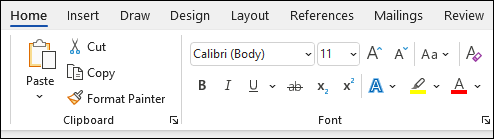
- Velg teksten du vil formatere, og velg skriftalternativer på Hjem-fanen: Fet, Kursiv,Punktmerking, Nummerering med mer.
Legge til bilder, figurer, SmartArt, et diagram og mer
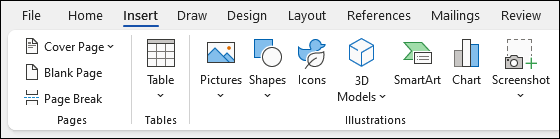
- Velg Sett inn-fanen.
- Velg du det du vil legge til:
-
Tabeller – velg
 Tabell , hold pekeren over størrelsen du vil bruke, og velg den.
 -
Bilder – velg
 Bilder , bla etter et bilde på datamaskinen, et stockbilde på nettet eller med et bildesøk på Bing.
Obs!
Eldre versjoner av Word kan ha Bilder på Internett på båndet ved siden av Bilder.
-
Figurer – velg
 Figurer , og velg en figur fra rullegardinlisten.
 -
Ikoner – velg
 Ikoner , velg den du vil bruke, og velg Sett inn .
 -
3D-modeller –
 3D-modeller , velg fra en fil eller kilde på Internett, velg bildet du vil bruke, og velg Sett inn .
 -
SmartArt – velg
 , velg en SmartArt-grafikk og velg OK.
 -
Diagram – velg
 Diagram , velg diagrammet du vil bruke, og velg OK .
 -
Skjermbilde – velg
 Skjermbilde og velg ett fra rullegardinlisten.