

Obs!
Disse trinnene gjelder for Word for Windows (skrivebord). Trinnene og alternativene kan variere i Word for Mac eller Word for nettet.
Bruke stiler
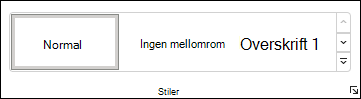
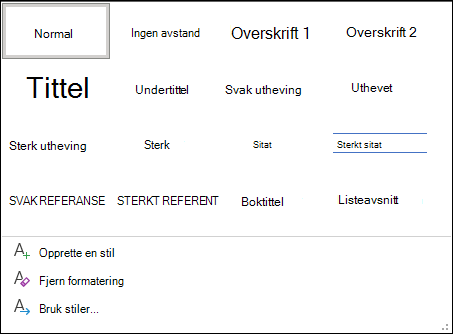
Stil-maler bruker en konsekvent skrift, skriftstørrelse, skriftfarge og avstand på overskrifter, avsnitt og titler i hele dokumentet.
- Velg ordene, avsnittet, listen eller tabellen du vil redigere.
- Velg en stil på Hjem-fanen.
Hvis du ikke ser stilen du vil bruke, klikker du å utvide galleriet.
Bruke temaer
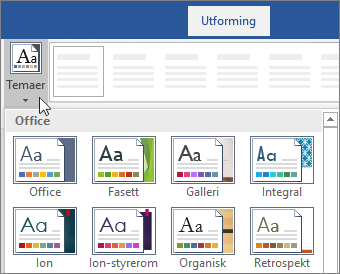
Temaer for å legge til et profesjonelt utseende i dokumentet.
- Velg Utformingstemaer>.
- Pek på et tema for å forhåndsvise hvordan det vil se ut.
- Velg temaet du vil bruke.
Kontrollere stavemåte og grammatikk
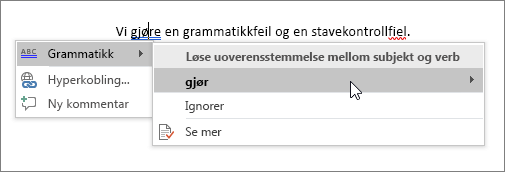
Word markerer feilstavede ord med en bølgete, rød understreking, og grammatikkfeil med en blå, dobbel understreking.
- Høyreklikk på ordet.
- Velg en korrigering, eller velg Ignorer.
Obs!
Stave- og grammatikkontrollen fungerer litt annerledes i nyere versjoner av Word og Microsoft 365. Hvis du vil vite mer, kan du se Redaktør – den nye skriveassistenten.
Søke etter og erstatte tekst
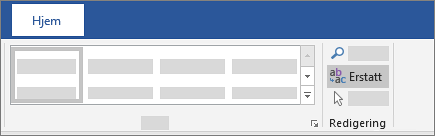
- Velg Hjemerstatt>.
- For å Søke etter skriver du inn ordet eller uttrykket du vil finne. For Erstatt med skriver du inn den nye teksten.
- Velg Søk etter neste, og velg deretter:
- Erstatt for å erstatte den første forekomsten, eller
- Erstatt alle for å erstatte alle forekomster.
Neste:Samarbeide i Word