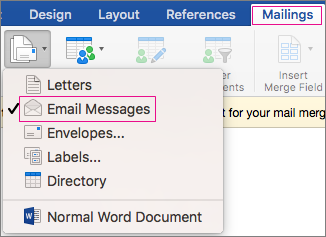
Hvis du vil sende masseutsendelse av e-post via utskriftsfletting, må du allerede ha installert et MAPI-kompatibelt e-postprogram, for eksempel Outlook eller Gmail.
Følgende prosess forutsetter at du allerede har meldingen du har tenkt å sende allerede opprettet for å åpne i Microsoft Word.
Klargjøre hoveddokumentet
- Gå til MasseutsendelserStarte-postmeldingerfor utskriftsfletting>>.

Konfigurere adresselisten
Adresselisten er datakilden. Hvis du vil ha mer informasjon, kan du se Datakilder du kan bruke for en utskriftsfletting.
Tips!
- Hvis du ikke har en adresseliste, kan du opprette en under utskriftsfletting.
- Hvis du bruker et Excel-regneark som datakilde, formaterer du postnummeret som tekst for å unngå automatisk sletting av foranstilte nuller. Hvis du vil ha mer informasjon, kan du se Formatere tall, datoer og andre verdier for utskriftsfletting i Excel.
- Hvis du vil bruke Outlook-kontaktene som listekilde, må du kontrollere at Outlook er standard e-postprogram og er den samme versjonen som Word.
Koble adresselisten til e-postmeldingen
Kontroller at datakilden har en kolonne for e-postadresser, og at det finnes en e-postadresse for alle tiltenkte mottakere.
- Gå til Masseutsendelser>Velg mottakere.
- Velg en datakilde. Hvis du vil ha mer informasjon, kan du se Datakilder du kan bruke for en utskriftsfletting.
- Velg Fillagring>.
Hvis du vil lære mer om redigering, sortering eller filtrering av adresselisten, kan du se Utskriftsfletting: Redigere mottakere.
Legge til personlig tilpasset innhold i e-postmeldingen
- Gå til hilsningslinjenformasseutsendelse>.
- Velg et format.
- Velg OK for å sette inn flettefeltet.
- Velg Lagre fil>.
Du kan legge til andre felter fra datakilden i e-postadressen. Hvis du vil ha mer informasjon om dette, kan du se Sette inn felt for utskriftsfletting.
Obs!
Når du har satt inn felt, må du formatere e-posten manuelt.
Hvis du vil lære hvordan du løser eventuelle manglende deler av adressene eller andre felt, kan du se Utskriftsfletting: Tilordne felt.
Hvis du vil endre skrift, størrelse eller avstand for det flettede innholdet, velger du navnet på flettefeltet og gjør de nødvendige endringene.
Forhåndsvis og fullfør
Velg Forhåndsvis resultater, og velg deretter Neste
 eller Forrige
 å se navnene og adressene i brødteksten i brevet.
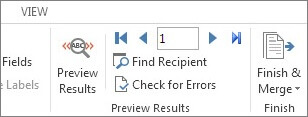
Velg Fullfør & flett send>e-postmeldinger.
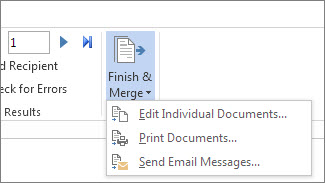
Velg kolonnen eller feltet for e-postadresse fra adresselisten i Til-boksen.
Obs!
Word sender en enkeltmelding til hver e-postadresse. Du kan ikke kopiere eller blindkopiere andre mottakere. Du kan ikke legge til vedlegg, men du kan inkludere koblinger.
I Emnelinje-boksen skriver du inn en emnelinje for meldingen.
Velg HTML (standardinnstillingen) i E-postformat-boksen, eller velg Ren tekst for å sende dokumentet som brødtekst i e-postmeldingen.
Velg ett av følgende under Send poster:
- Alle poster (standard).
- Gjeldende post bare posten som vises på skjermen, sendes i meldingen.
- Fra og Til sender bare et område med poster.
Klikk OK for å kjøre e-postfletting.
Lagre den personlige meldingen (valgfritt)
Gå til Fillagring>. Når du lagrer hoveddokumentet, lagrer du også koblingen mellom dokumentet og datakilden. Hvis du vil bruke det på nytt, åpner du dokumentet og svarer Ja når du blir spurt om å beholde koblingen til datakilden.