

Office-funksjonen @mention gjør det mye enklere å kommunisere med kolleger og nødvendige ressurser når dere samarbeider om å opprette dokumenter, presentasjoner og regneark.
Logg på Microsoft 365 med jobb- eller skolekontoen og åpne et dokument som er lagret i et SharePoint-bibliotek eller OneDrive for jobb eller skole.
-
Obs!
For at denne funksjonen skal fungere, må du være logget på Outlook på PC-en.
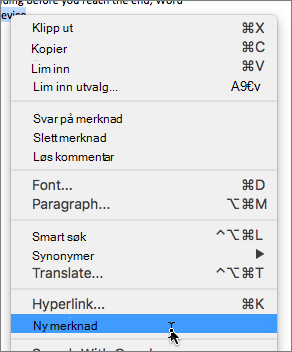
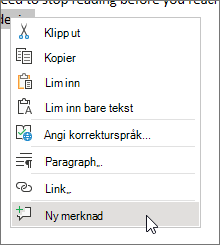
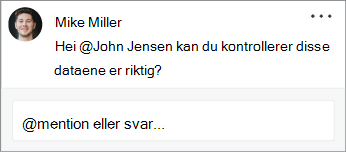
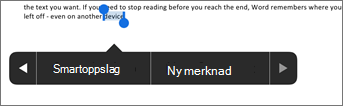
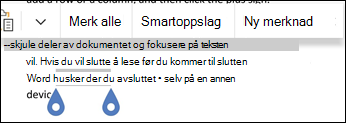
Legg til en kommentar fra hurtigmenyen eller fra Se gjennom > ny kommentar.
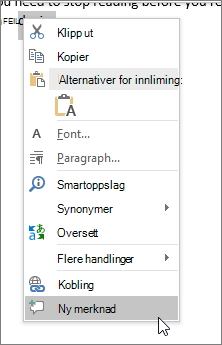
Skriv inn @ og de første bokstavene i personens fornavn eller etternavn, og velg deretter navnet du vil bruke (hvis vedkommende ikke allerede har tillatelse til å åpne dokumentet, blir du bedt å angi dette).
Tips
Hvis du vil være mer uformell, kan du slette alt unntatt personens fornavn i .@mention Hvis du vil inkludere flere personer, skriver du @ på nytt og omtaler noen andre.
Tilordne oppgaver ved hjelp av @mentions
I Word, Excel eller PowerPoint kan du bruke @mentions til å tilordne en oppgave til en annen bruker når du legger inn en kommentar eller et svar. Når du oppretter en oppgave, spores den gjennom alle samhandlinger og nye tildelinger, slik at du kan se loggen. Du kan fortsatt svare på kommentarer som er tilordnet som oppgaver, løse oppgaver ved å løse kommentaren og åpne oppgaver på nytt ved å åpne kommentartråden på nytt.
Slik oppretter du en oppgave:
Legg til en ny kommentar, eller svar på en eksisterende kommentar.
Bruk et @mention i kommentaren. Alternativet ser ut til å tilordne kommentaren som en oppgave til personen som er nevnt.
Merk av for Tilordne til.
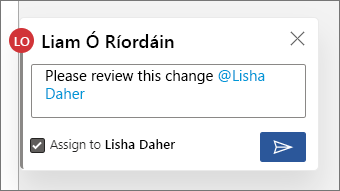
Legg inn kommentaren eller svaret. Personen som oppgaven er tilordnet, mottar en e-postmelding som varsler vedkommende om at vedkommende er blitt tilordnet en oppgave. I kommentaren vil de se oppgaven som er tilordnet til dem.
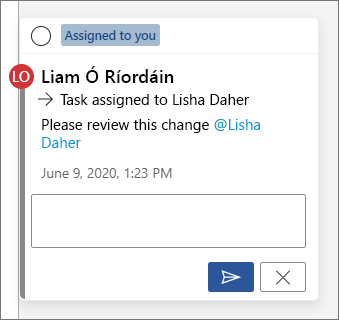
Slik tilordner du en oppgave:
Bruk et @mention i svarfeltet.
Merk av for Tilordne på nytt til.
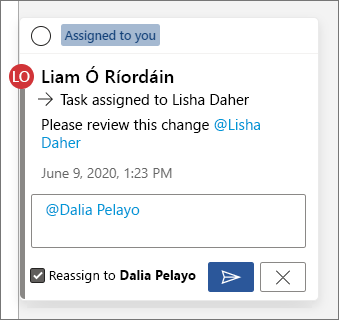
Legg inn svaret. Personen som oppgaven er tilordnet på nytt til, mottar en e-postmelding som varsler vedkommende om at vedkommende er blitt tilordnet oppgaven.
Slik løser du en oppgave som er tilordnet til deg:
Hold pekeren over sirkelen ved siden av Tilordnet til deg øverst i kommentaren. En hakemerke vises i sirkelen.
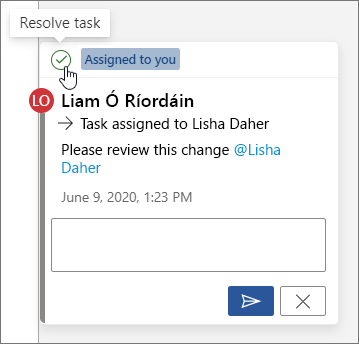
Klikk på sirkelen med hakemerket for å løse oppgaven.
Slik åpner du en løst oppgave på nytt:
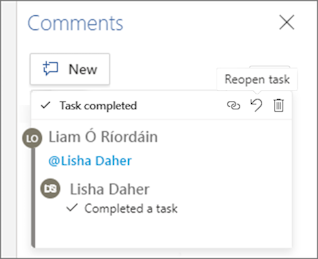
- Åpne kommentarruten.
- Klikk på gjenåpne-pilen øverst i den løste kommentaren.
Finn og svar raskt på @mentions
Når noen omtaler deg i en kommentar i Word, Excel og PowerPoint, mottar du et e-postvarsel som inneholder en kobling som fører deg til kommentaren i filen.
I tillegg viser e-postvarselet deg også en forhåndsvisning av tekst- og kommentartråden knyttet til kommentaren, og du kan svare på kommentaren direkte fra e-postvarselet.
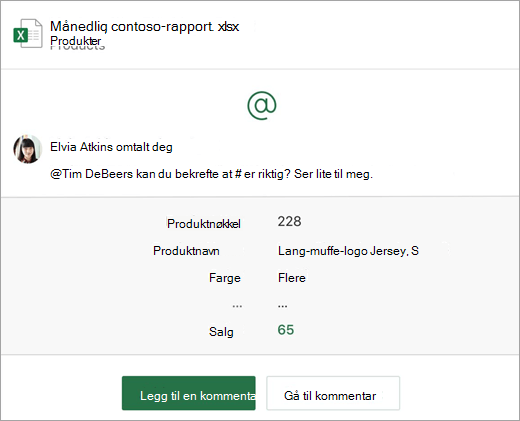
Hvis du er omtalt mer enn én gang, kan du motta flere omtalekoblinger i én enkelt e-postmelding.
Obs!
Denne funksjonen er ikke tilgjengelig i offentlige leiere (GCC/GCC High/DoD) eller for kunder som bruker Microsoft 365 drevet av 21Vianet.
Krav
Hvis du vil svare på en kommentar fra e-postvarselet, må du bruke Outlook for Windows, Outlook på nettet eller Outlook Mobile.
Slik deaktiverer du forhåndsvisninger av kontekst
Administratorer kan bruke en SharePoint PowerShell-cmdlet for å slå av forhåndsvisninger av kontekst:
Installer den nyeste versjonen av SharePoint Online Services-modulen for Windows PowerShell.
Koble til leieren ved hjelp av Connect-SPOService.
Kjør følgende cmdlet: Set-SPOTenant -AllowCommentsTextOnEmailEnabled:$false
Obs!
E-postvarsler for kommentarer i filer som er rettighetsbeskyttet eller merket som sensitive via DLP-regler inkluderer ikke en forhåndsvisning av kontekst eller innebygde svar, uavhengig av om funksjonen er slått på eller av.
Slik deaktiverer du varsler for kommentarer i OneDrive og SharePoint
Som standard blir den opprinnelige dokumentoppretteren og eventuelle deltakere i en kommentartråd varslet når noen oppretter eller oppdaterer en kommentartråd. Hvis du foretrekker ikke å motta kommentarvarsler, kan du deaktivere dem.
Det finnes ingen global innstilling for å deaktivere kommentarvarsler. Deltakere i en tråd må gjøre dette på seg selv i OneDrive. Innstillingene i OneDrive påvirker filer i både OneDrive og SharePoint. Slik deaktiverer du varsler for kommentarer:
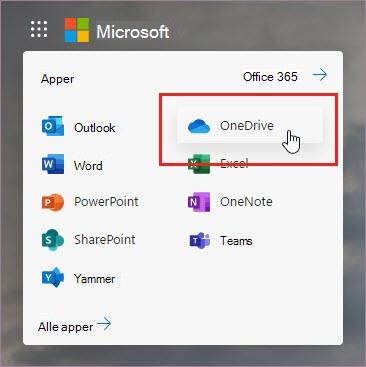
Velg startprogrammet for apper i en ny fane i nettleseren Microsoft Edge, og velg deretter OneDrive.
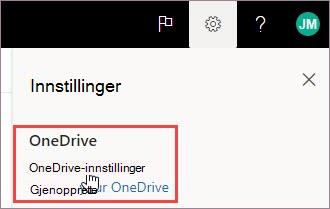
Gå til Innstillinger>for OneDrive.
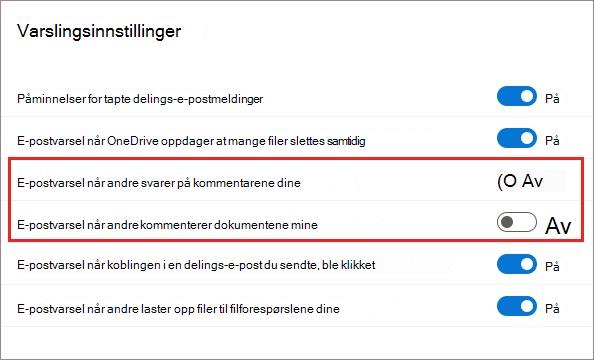
Under Varslingsinnstillinger slår du av E-postvarsel når andre svarer på kommentarene dine og E-postvarsel når andre kommentarer på dokumentene mine.
Slik slår du av varsler i Outlook
Nederst i et varselmelding du mottar i Outlook, finner du en innstilling som lar deg deaktivere varsler for ytterligere kommentarer eller oppdateringer i en kommentartråd som er laget i filen av den opprinnelige dokumentoppretteren eller andre deltakere.
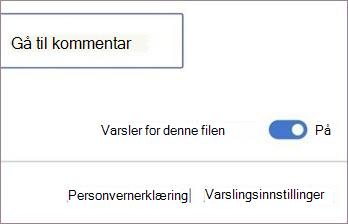
Denne innstillingen fungerer bare for én fil. Hvis du mottar varsler om kommentarer i flere filer, må du deaktivere Varsler for denne filen for hver fil.
Sikkerhet for kommentardata
Microsoft lagrer ingen kommentardata internt. Alle kommentarer mellom deltakere i en tråd lagres bare på din side. Microsoft har ikke tilgang til å se noen av kommentarene dine.
Omtale utenfor organisasjonen
Omtaler er begrenset til personer i organisasjonen. Omtaler ekskluderer gjester og brukere fra andre tenanter i en Multi-Tenant-innstilling.