
Obs!
Dette innholdet gjelder for Word for Windows (inkludert Word med et Microsoft 365-abonnement).
Virkemåten for navigasjonsruten er forskjellig i Word for Mac og Word for nettet.
Hvis du vil gå til en side eller en overskrift i et Word dokument uten å rulle, bruker du navigasjonsruten.
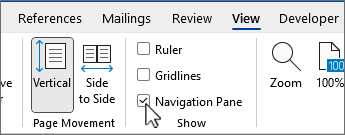
Hvis du vil åpne navigasjonsruten, trykker du CTRL+F, eller velger Vis-fanen og velger navigasjonsruten.
Bla etter overskrifter
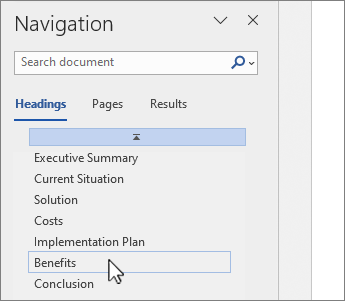
Hvis du har brukt overskriftsstiler på overskriftene i brødteksten i dokumentet, vises disse overskriftene i navigasjonsruten. Navigasjonsruten viser ikke overskrifter som er i tabeller, tekstbokser eller topptekster eller bunntekster.
- Velg Fanen Overskrifter i navigasjonsruten.
- Hvis du vil gå til en overskrift i dokumentet, klikker du overskriften i navigasjonsruten.
Tips
Hvis du vil vise eller skjule underoverskriftene under en overskrift, klikker du pilen ved siden av overskriften.
Hvis du blar gjennom dokumentet, uthever Word overskriften i navigasjonsruten for å vise deg hvor du er. Hvis du vil gå tilbake til toppen, velger du Hopp til startpilen.

Bla etter side
Velg sider. Velg deretter et miniatyrbilde for å gå til siden.
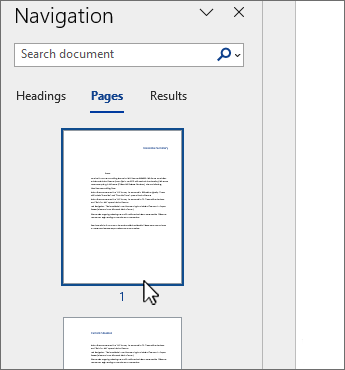
Når du blar gjennom dokumentet, uthever Word siden du er på, i navigasjonsruten for å vise deg hvor du er.
Søk i dokumentet
- Skriv inn teksten du vil finne, i søkeboksen øverst i navigasjonsruten.
- Velg et resultat for å se det i dokumentet, eller bla gjennom alle resultatene ved å klikke pil opp og pil ned.
Omorganisere dokumentet
Du kan flytte deler av dokumentet ved å flytte dem i navigasjonsruten. Du kan også endre nivået på overskriftene, og du kan legge til nye overskrifter.
Velg Fanen Overskrifter i navigasjonsruten.
Gjør ett av følgende:
Hvis du vil flytte en del av dokumentet, merker du overskriften og drar den til en ny plassering.
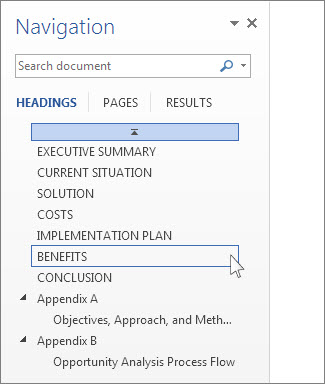
Hvis du vil endre overskriftsnivået eller legge til en overskrift, høyreklikker du overskriften og velger deretter handlingen du vil bruke.

Obs!
Hvis et dokument inneholder områder som er beskyttet, kan det hende du ikke kan dra en inndeling utover det siste beskyttede området.