

Office-utklippstavlen lagrer tekst og grafikk som du kopierer eller klipper ut fra noe, og lar deg lime inn de lagrede elementene i en annen Office-fil. Slik fungerer det i Word 2016.
Klipp ut og lim inn fra utklippstavlen
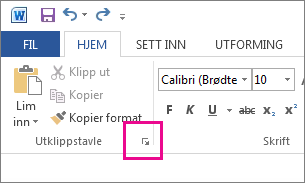
Hvis du ikke allerede er der, klikker du Hjem og deretter velgeren nederst til høyre i Utklippstavle-gruppen.
Merk teksten eller grafikken du vil kopiere, og trykk CTRL+C.
Hvert utvalg vises på Utklippstavlen, med det siste på toppen.
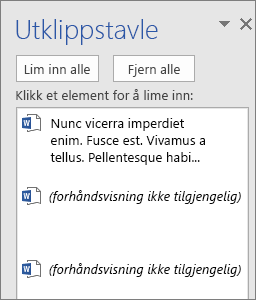
Du kan også gjenta trinn 2 til du har kopiert alle elementene du vil bruke.
Tips
Når du har åpnet utklippstavlen, lagrer den innhold du kopierer eller klipper ut fra hvor som helst. Det samme skjer når du angir at utklippstavlen skal lagre innhold, men forbli lukket så lenge et Office-program kjører. Hvis du vil ha mer informasjon om dette, kan du se Angi alternativer for utklippstavlen nedenfor.
Klikk i dokumentet der du vil lime inn elementet.
På utklippstavlen gjør du ett av følgende:
- Klikk PIL NED ved siden av elementet du vil lime inn, og klikk Lim inn.
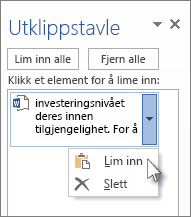
- Hvis du vil lime inn alt på utklippstavlen i det merkede området i dokumentet, klikker du Lim inn alt.
- Klikk PIL NED ved siden av elementet du vil lime inn, og klikk Lim inn.
Andre ting du kan gjøre med utklippstavlen
Slette elementer fra utklippstavlen
Gjør ett eller flere av følgende:
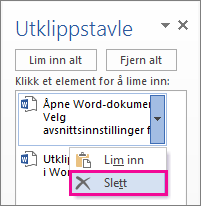
- Klikk pilen på høyre side av elementet, og klikk Slett.
- Høyreklikk elementet du vil slette, og klikk Slett.
- Klikk Fjern alt for å fjerne alt fra utklippstavlen.
Lukke utklippstavlen
Klikk X øverst til høyre i utklippstavleruten.
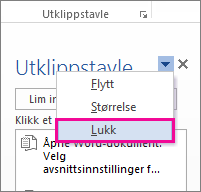
Angi alternativer for utklippstavlen
Alternativene styrer en rekke funksjoner for utklippstavlen, for eksempel når utklippstavlen vises.
Åpne utklippstavlen, og klikk Alternativer nederst i ruten.
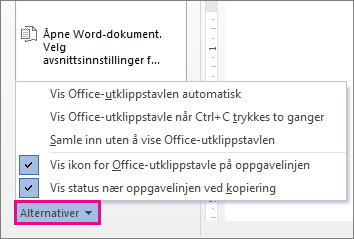
Dette gjør hvert enkelt alternativ:
| Alternativ | Beskrivelse |
|---|---|
| Vis Office-utklippstavlen automatisk | Viser Office-utklippstavlen når du kopierer med enn ett element. |
| Vis Office-utklippstavle når CTRL+C trykkes to ganger | Viser Office-utklippstavlen når du trykker CTRL+C to ganger. |
| Samle inn uten å vise Office-utklippstavlen | Kopierer automatisk elementer til Office-utklippstavlen uten å vise oppgaveruten Utklippstavle. Når du velger dette alternativet, lagrer utklippstavlen innhold kopiert eller klippet ut fra hvor som helt. |
| Vis ikon for Office-utklippstavle på oppgavelinjen | Viser ikonet for utklippstavlen i systemstatusfeltet på oppgavelinjen i Windows når utklippstavlen er aktiv. Dette alternativet er standard. |
| Vis status nær oppgavelinjen ved kopiering | Viser antall elementer du har samlet inn, nederst til høyre i Word-vinduer. Dette alternativet er standard. |