Slå på linjalen
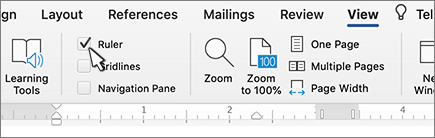
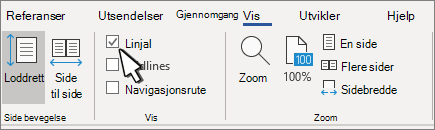
Hvis linjalen ikke vises øverst i dokumentet, kan du vise >linjalen. Når linjalen er synlig, kan du bruke den til å angi tabulatorer og innrykk.
Sett inn et tabulatorstopp ved hjelp av linjalen
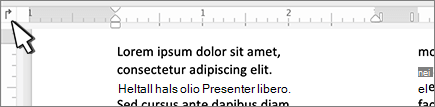
Velg Venstre tabulator
 til venstre på den vannrette linjalen for å endre den til den typen tabulator du vil bruke.
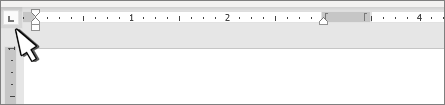
Velg én av følgende typer:
-
Et Venstre tabulatorstopp angir venstre ende av tekstlinjen. Teksten fylles mot høyre når du skriver.
-
 En midtstilt tabulatorstopp angir posisjonen midt på tekstlinjen. Når du skriver, midtstilles teksten på denne posisjonen.
 -
 Et Høyre tabulatorstopp angir høyre ende av tekstlinjen. Når du skriver, fylles teksten mot venstre.
 -
 Et desimaltabulatorstopp justerer tall rundt et desimaltegn. Desimaltegnet forblir på samme sted uten hensyn til antall sifre. Se Bruke desimaltabulatorer for å justere tall med desimaltegn.
 -
 Et linjetabulatorstopp plasserer ikke tekst. En loddrett strek settes inn i tabulatorposisjonen. Linjetabulatoren legges til teksten så snart du klikker linjalen, i motsetning til andre tabulatorer. Hvis du ikke fjerner merket for linjetabulatorstoppet før du skriver ut dokumentet, skrives den loddrette linjen ut.
-
Klikk eller trykk nederst på den vannrette linjalen der du vil angi tabulatorstoppet.
Fjerne et tabulatorstopp
Dra tabulatorstoppet ned fra linjalen for å fjerne det.
Venstre innrykk
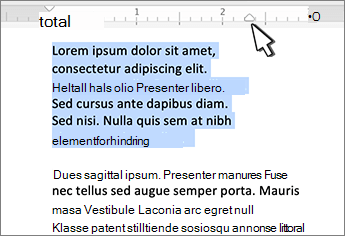
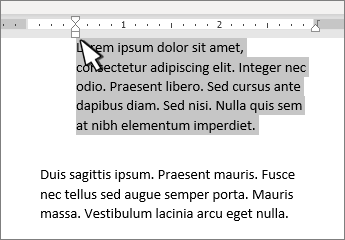
Venstre innrykk angir posisjonen til venstre side av et avsnitt. Når du flytter venstre innrykk, flyttes innrykket i første linje eller det hengende innrykket synkronisert.
- Merk teksten der du vil angi venstre innrykk.
- Dra firkantmarkøren nederst til venstre på linjalen på linjalen til stedet der du vil ha venstre kant av avsnittet.
Høyre innrykk
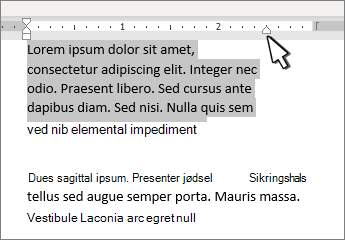
Høyre innrykksmerke styrer plasseringen til høyre side av et avsnitt.
- Merk teksten der du vil angi høyre innrykk.
- Dra trekantmerket nederst til høyre på linjalen på linjalen til stedet der du vil ha høyre kant av avsnittet.
Innrykk i første linje
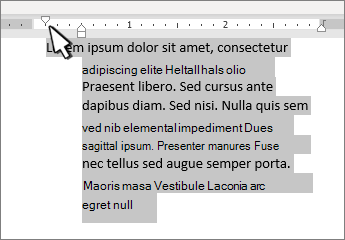
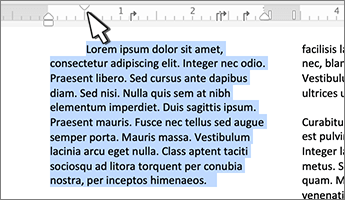
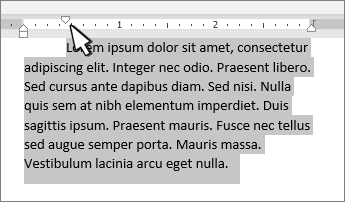
Med et førstelinjeinnrykk, rykkes den første linjen i et avsnitt inn, mens de etterfølgende linjene i et avsnitt ikke rykkes inn.
- Merk teksten der du vil legge til et innrykk i første linje.
- Dra den trekantede markøren øverst til venstre på linjalen på linjalen til stedet der du vil at innrykket skal starte, for eksempel til 1-merket.
Hengende innrykk
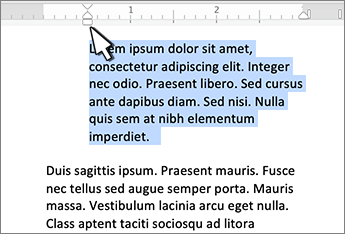
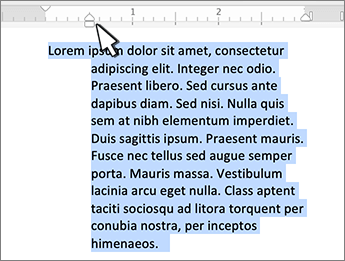
Med et hengende innrykk er den andre linjen og alle etterfølgende linjer i et avsnitt rykket inn mer enn den første.
- Merk teksten der du vil legge til et hengende innrykk.
- Dra den øvre, trekantede delen av den nedre markøren på linjalen til stedet der du vil at innrykket skal starte, for eksempel til 1-merket.