Hvis enheter med berøringsfunksjon er nytt for deg, kan det å lære noen få bevegelser hjelpe deg med å få mest mulig ut av berøringsfunksjonene.
Flytte rundt i en fil
| Hvis du vil … |
Gjør du dette … |
Bevegelser |
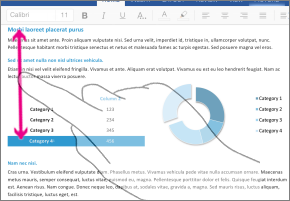
| Rulle |
Trykk skjermen og skyv fingeren opp og ned, venstre og høyre. |
|
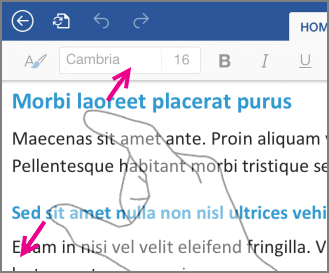
| Zoome inn |
Spre to fingre fra hverandre. |
|
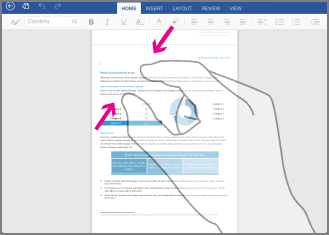
| Zoome ut |
Knip to fingre sammen. |
|
Merke et utvalg
| Hvis du vil … |
Gjør du dette … |
Bevegelser |
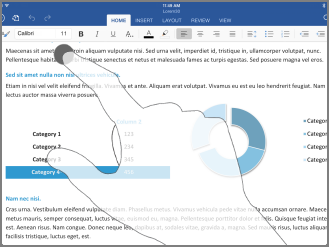
| Plassere markøren |
Marker et sted med et bokmerke. |
|
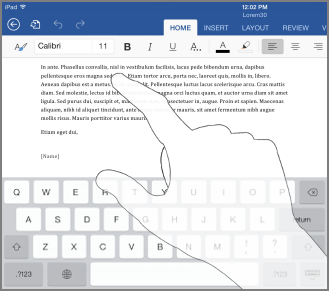
| Aktivere skjermtastaturet |
Trykk hvor som helst i teksten. |
|
| Skjule skjermtastaturet |
Trykk tastaturtasten. |

|
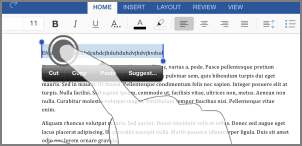
| Legge til og redigere tekst |
Dobbelttrykk et ord for å velge. Dette starter også Rediger-menyen. |
|
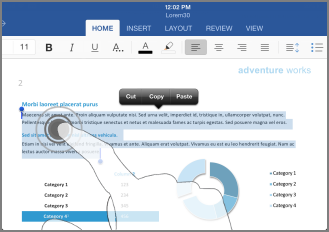
| Merke et avsnitt |
Trippeltrykk i avsnittet. |
|
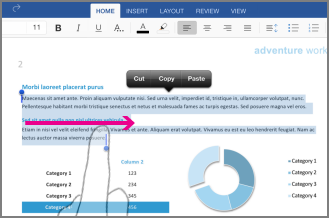
| Velge flere ord, setninger, avsnitt |
Dobbelttrykk det første ordet, og dra markeringshåndtaket til høyre, eller til høyre og ned, til det siste ordet du vil merke. |
|
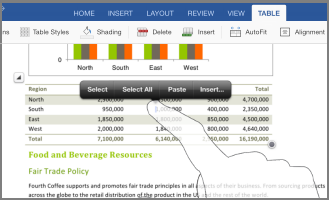
| Merke innholdet i en tabell |
Trykk hvor som helst på tabellen. |
|
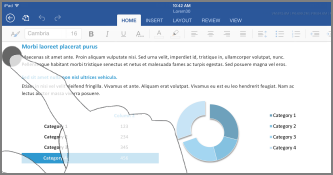
| Fjerne merking av tekst |
Trykk venstre eller høyre marg. |
|
Arbeide med figurer og objekter
| Hvis du vil … |
Gjør du dette … |
Bevegelser |
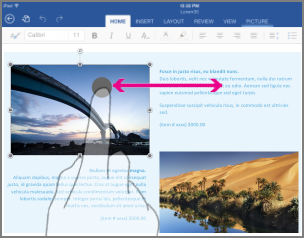
| Flytte |
Trykk objektet, hold det inne, og dra det til ønsket plassering. |
|
|
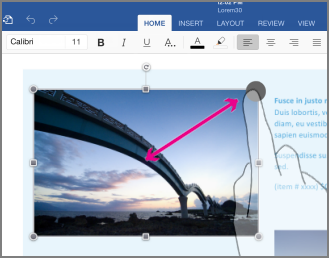
Endre størrelse |
Trykk objektet, og dra deretter et av skaleringshåndtakene. |
|
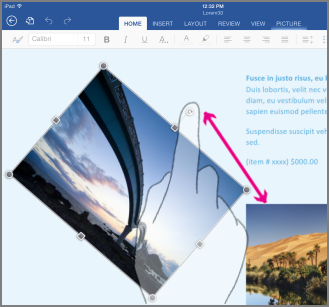
| Rotere |
Trykk objektet, og hold og dra deretter rotasjonshåndtaket. |
|
