
Alternativene Avansert Word kontrollerer funksjoner som påvirker redigering, visning, utskrift og filkompatibilitet. De fleste brukere trenger ikke å endre disse innstillingene.
Hvis du vil velge avanserte Word alternativer, velger du Filalternativer> og velger Avansert i ruten til venstre. Du må kanskje rulle i Avansert-ruten for å finne det bestemte alternativet du leter etter.
Obs!
Dette innholdet gjelder for Windows-skrivebordsversjonene av Word. Funksjonene som er beskrevet her, gjelder ikke for Word for nettet eller Word for Mac.
|
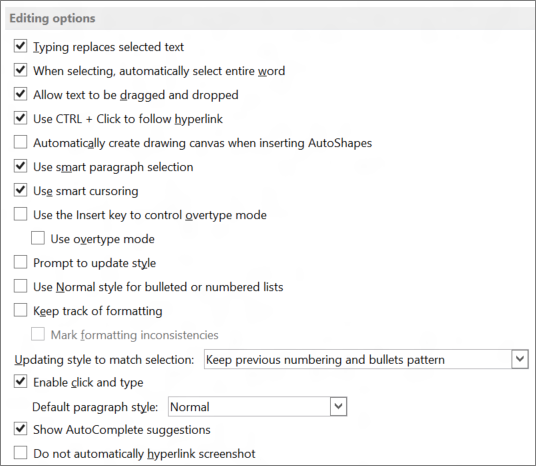
Redigeringsalternativer Angi hvordan du vil velge, erstatte og formatere ord og avsnitt. |
|
|---|---|
|
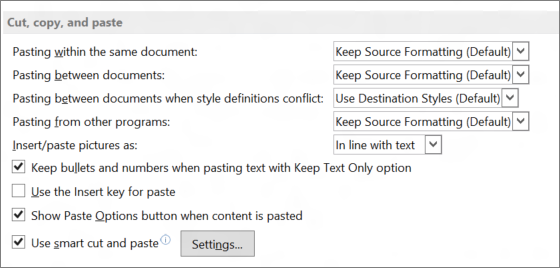
Klippe ut, kopiere og lime inn Velg hvordan du vil lime inn innhold og formatering i samme dokument eller mellom ulike dokumenter og apper. |
|
|
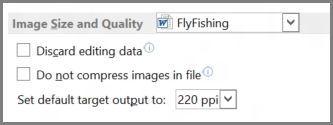
Bildestørrelse og kvalitet Bruk innstillinger for bildestørrelse og kvalitet for et åpent dokument eller for alle nye dokumenter. |
|
|
Diagram Tillat at egendefinert(e) formatering og etiketter holder seg til datapunkter, selv om diagrammet endres. |

|
|
Vise dokumentinnhold Velg alternativer for formatering, tekst og bilde. |

|
|
Visning Velg et målformat, vis rullefelt, og velg antall dokumenter som vises i listen over nylig brukte dokumenter . |

|
|
Skrive ut Optimaliser utseendet på papirformatversjonen av dokumentet eller endre skriverpapirstørrelsen. |

|
|
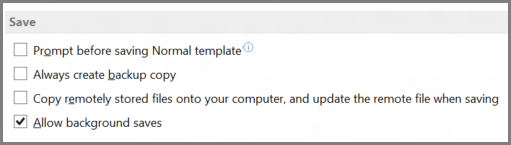
Lagre Lagre sikkerhetskopier, lagre endringer til maler automatisk, eller tillat sikkerhetskopiering. |
|
|
Bevar gjengivelsen når dette dokumentet deles Sørg for at utseendet til dokumentet bevares, når du deler dokumentet med noen som bruker en annen Word-versjon. |

|
|
Generelt Blant alternativene i denne delen kan du endre hvor Word lagrer endringene ved å velge Filplasseringer, og du kan velge å åpne dokumenter i Kladd-visning. |

|
|
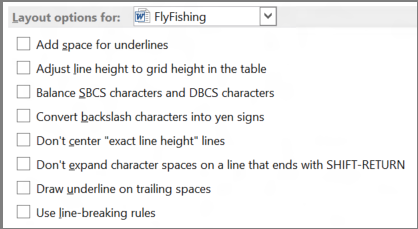
Oppsettalternativer for: Endre oppsett, som tegnavstand, for et åpent dokument eller alle nye dokumenter. |
|