
Obs!
Disse trinnene gjelder for skrivebordsversjonene av Word i Microsoft 365 eller støttede evigvarende versjoner.
Sammendrag
Når du avslutter Word, kan du bli bedt om å alltid lagre endringene i den globale malen, Normal.dot. eller Normal.dotm
Du kan deaktivere ledeteksten, og Word lagrer endringene automatisk, men det kan hende du fortsatt har problemer. fordi Normal.dot- eller Normal.dotm-malen kan være infisert med et makrovirus. Hvis du vil løse dette problemet, må du kanskje oppdatere programvaren for virusbeskyttelse.
En annen mulighet er at du kan ha et tillegg som forårsaker dette problemet. Hvis du vil løse dette problemet, må du kanskje finne ut hvilket tillegg som forårsaker problemet, og fjerne det fra oppstartsmappene for Office eller Word.
Symptomer
Hver gang du avslutter Word, får du følgende melding:
Det er gjort endringer som påvirker den globale malen, Normal.dotm. Vil du lagre disse endringene?
Årsak
Dette problemet kan oppstå av følgende årsaker.
Årsak 1: Et installert tillegg eller en installert makro endrer den globale malen Normal.dot eller Normal.dotm
Du kan få meldingen som er oppført i «Symptomer»-delen hvis et tillegg eller en makro på datamaskinen endret Normal.dotm-malen. Tillegg som er kjent for å forårsake denne virkemåten, omfatter følgende:
- Stamps.com Internett-porto
- Works Suite-tillegget for Microsoft Word
Et tillegg som er installert i Word kan legge til ett eller flere av følgende elementer på datamaskinen:
- WLL-fil
- Maler
- COM-tillegg
- Automakroer
Midlertidig løsning
Når du starter Word, laster Word automatisk inn maler og tillegg som er plassert i oppstartsmappen. Problemer med Word kan være et resultat av konflikter eller problemer med et tillegg. Hvis du vil finne ut om et element i en oppstartsmappe forårsaker problemet, må du midlertidig tømme mappen.
Følg disse trinnene for å fjerne elementer fra oppstartsmappen:
Avslutt alle forekomster av Word og Outlook (Outlook bruker Word som redigeringsprogram for e-post).
Åpne Filutforsker på Windows-skrivebordet, og se etter oppstartsmappene. Standardverdien er C:\Users\<username>\AppData\Roaming\Microsoft\Word\STARTUP
Tips
Du finner den nøyaktige banen til Word oppstartsmappen ved å gå til Filalternativer>>Avansert og velge Filplasseringer under Generelt-delen.
Dra hvert element fra oppstartsmappen til skrivebordet. (Eller opprett en mappe på skrivebordet og dra hvert element til denne nye mappen.)
Obs!
Hvis du vil opprette en ny mappe på skrivebordet, høyreklikker du et tomt område på skrivebordet, peker på Ny og klikker deretter Mappe.
Start Word.
Hvis du ikke lenger kan gjenskape problemet, og du fjernet flere elementer fra oppstartsmappen eller mappene, kan du prøve å isolere problemet ved å legge til filene i den aktuelle oppstartsmappen, én etter én. Prøv å gjenskape problemet etter hvert tillegg for å finne ut hvilken fil som forårsaker problemet.
Slik fjerner du COM-tillegg
COM-tillegg kan installeres hvor som helst. COM-tillegg installeres av programmer som samhandler med Word. Følg disse trinnene for å vise listen over installerte COM-tillegg:
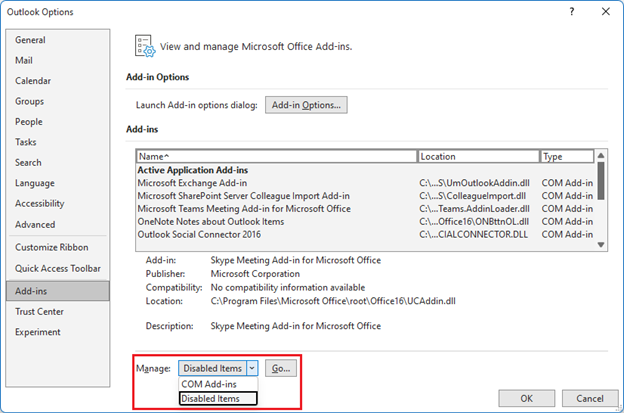
Gå til tillegg for filalternativer>>i Word
Nederst i vinduet ser du Administrer COM-tillegg. Velg Gå til-knappen ved siden av den.
Hvis tilleggene er oppført i dialogboksen COM-tillegg, deaktiverer du tilleggene midlertidig. Dette gjør du ved å fjerne merket for hvert COM-tillegg som er oppført, og deretter klikke OK. Når du starter Word på nytt, starter Word uten å laste inn COM-tilleggene du deaktiverte.

Hvis problemet er løst etter at du har slått av COM-tilleggene, er ett av de oppførte COM-tilleggene årsaken til problemet. Hvis du har flere COM-tillegg oppført, kan det være lurt å finne ut hvilken som forårsaker det spesifikke problemet. Hvis du vil finne ut dette, slår du COM-tilleggene på igjen én om gangen, og deretter starter du Word på nytt.
Slik fjerner du Word automatiske makroer
Noen makroer kalles automatiske makroer. Disse automatiske makroene kjører automatisk når Word startes. Tabellen nedenfor viser disse automatiske makroene. Hvis du vil starte Microsoft Word uten å kjøre de automatiske makroene, starter du Word i sikkermodus ved å holde nede CTRL mens du starter Word.
| Macro | Lagringsplassering | Kjører automatisk |
|---|---|---|
| Autoexec | I Normal-malen eller i et globalt tillegg | Når du begynner Word |
| Automatisk ny | I en mal | Når et nytt dokument som er basert på malen, opprettes |
| Autoopen | I dokument eller mal | Når et dokument som er basert på malen eller som inneholder makroen, åpnes |
| Lukk automatisk | I dokument eller mal | Når et dokument som er basert på malen eller som inneholder makroen, lukkes |
| Autoutvid | I Normal-malen eller et globalt tillegg | Når du avslutter Word |
Word gjenkjenner en makro med et navn som begynner med «Auto» som en makro som automatisk kjøres når situasjonen den gjelder for, oppstår.
Hvis problemet løses ved å holde nede SKIFT-tasten når du starter Word eller når du utfører en handling i Word for eksempel åpne et dokument, er det problemet med en automatisk makro. Løs problemet ved å gjøre følgende:
- Gå til søkeboksen øverst i appen i Word, og skriv innMacros.
- Velg Vis makroer fra alternativene som vises.
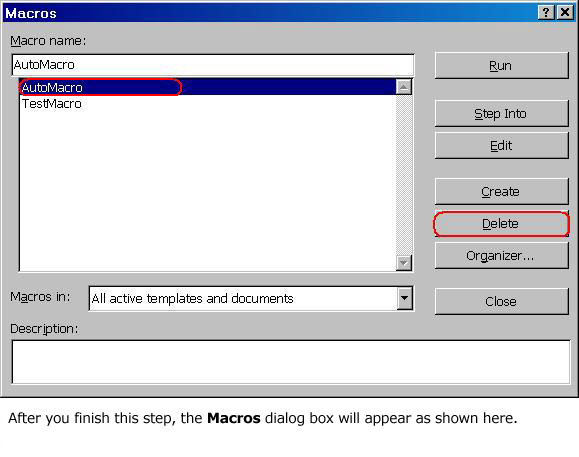
En liste over makroer kan vises i dialogboksen Makroer . Hvis en makro som er oppført begynner med Auto, kan det hende du vil fjerne denne makroen. Hvis du vil fjerne en automatisk makro, klikker du makroen og klikker deretter
Slett.
Obs!
En makro kan ha blitt lagt til av et Word tillegg. Hvis du vil finne ut hvilken mal som inneholder makroen, endrer du makroene i boksen til en oppført mal. Når du har bestemt hvilken mal som inneholder makroen, kan det hende du vil fjerne malen fra datamaskinen. Fjerning av en mal som ble lagt til av et Word tillegg, kan redusere eller stoppe funksjonaliteten til tillegget.
Årsak 2: Word er infisert med et makrovirus
Dette problemet kan oppstå hvis datamaskinen er infisert med et virus som endrer den globale malen. Hold antivirusprogramvaren og virusdefinisjonene oppdatert med de nyeste versjonene for å unngå virusinfeksjon. Spør leverandøren av antivirusprogramvaren om den nyeste informasjonen.
Hvis du vil ha mer informasjon, kan du se Beskytte deg mot makrovirus.
Hvis du bare ikke vil se meldingen lenger ...
Du får denne meldingen hvis det er merket av for Spør før du lagrer normalmal.
Følg disse trinnene for å deaktivere denne meldingen.
Viktig
Hvis du slår av denne meldingen i Word ikke løser det som forårsaker at endringene i malen begynner med, slutter Word bare å spørre deg før du lagrer den. Du må kanskje fortsatt utføre de andre trinnene som er oppført i denne artikkelen.
Gå til Filalternativer>> avansert i Word
Fjern avmerkingen for Spør under Lagre-gruppenfør du lagrer normalmalen.
