
Dostosowywanie bazy danych programu Access za pomocą zrozumiałego tytułu lub ikony może ułatwić użytkownikom identyfikowanie bazy danych.
Co chcesz zrobić?
Dodawanie tytułu niestandardowego
Tytuł aplikacji to tekst wyświetlany na pasku tytułu okna programu Access oraz na przycisku paska zadań systemu Windows dla określonej bazy danych.
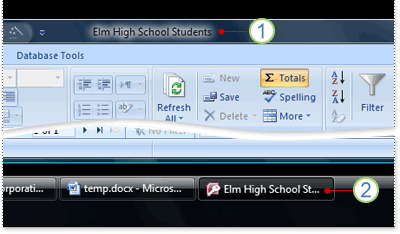
1. Pasek tytułu
2. Przycisk Paska zadań.
Uwaga
W systemie Windows 10 nie można wyświetlić niestandardowego tytułu ani niestandardowej ikony dla paska zadań systemu Windows.
Jeśli nie wprowadzisz niestandardowego tytułu bazy danych, program Access będzie wyświetlać domyślny tytuł oparty na nazwie pliku i wersji bazy danych. Na przykład w przypadku pliku bazy danych Access 2016 o nazwie Students.accdb domyślnym tekstem paska tytułu jest Students: Database (format pliku programu Access 2007–2016) — Access. Wyświetlany tekst dotyczący formatu pliku różni się w zależności od używanej wersji programu Access. Domyślny tekst przycisku paska zadań oraz tekst wyświetlany po naciśnięciu klawiszy ALT+TAB w celu przełączania się między oknami to Access — Uczniowie: baza danych (Access 2007–2016). Określając niestandardowy tytuł, można zamienić ten tekst na bardziej opisowy, taki jak Uczniowie Pierwszego Liceum Ogólnokształcącego.
Uwaga
Dodanie tytułu niestandardowego nie wpływa na nazwę pliku bazy danych.
- Kliknij pozycjęOpcjepliku>.
- Kliknij pozycję Bieżąca baza danych.
- W obszarze Opcje aplikacji w polu Tytuł aplikacji wpisz tytuł, który ma być wyświetlany.
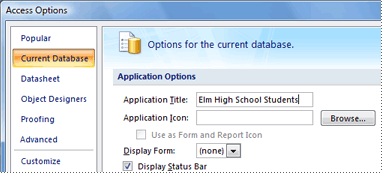
- Kliknij przycisk OK, aby zapisać zmiany. Zwróć uwagę, że może być konieczne zamknięcie i ponowne otwarcie bazy danych w celu zobaczenia wszystkich zmian.
Dodawanie ikony niestandardowej
Ikona aplikacji to mała grafika wyświetlana obok tytułu na przycisku bazy danych na pasku zadań systemu Windows. Ta ikona pojawia się również po naciśnięciu klawiszy ALT+TAB w celu przełączenia między oknami. Domyślnie w programie Access jest wyświetlana ikona tego programu. Program Access nie zawiera dodatkowych ikon, ale domyślną ikonę można zamienić na utworzoną przez siebie lub uzyskaną z innego źródła.
Kliknij pozycjęOpcjepliku>.
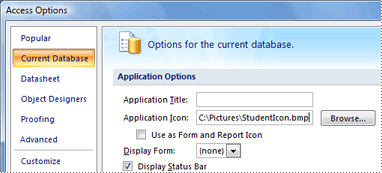
Kliknij pozycję Bieżąca baza danych.
W obszarze Opcje aplikacji w polu Ikona aplikacji wykonaj jedną z następujących czynności:
Wpisz pełną ścieżkę ikony, która ma być wyświetlana.
Aby przejść do lokalizacji pliku ikony, kliknij przycisk Przeglądaj.
Uwaga
Prawidłowe typy plików to ikona (*.ico) i mapa bitowa (*.bmp).
Aby ikona była wyświetlana na karcie dokumentu każdego formularza lub raportu albo na pasku tytułu formularza lub raportu w przypadku używania nakładających się okien, zaznacz pole wyboru Użyj jako ikony formularza i raportu.
Kliknij przycisk OK, aby zapisać zmiany. Zwróć uwagę, że może być konieczne zamknięcie i ponowne otwarcie bazy danych w celu zobaczenia wszystkich zmian.