
Program Access udostępnia wiele różnych sposobów kopiowania obiektów, takich jak tabele i formularze, z jednej bazy danych do innej. Kopiowanie i wklejanie jest najłatwiejsze, ale importowanie obiektu z innej bazy danych programu Access do bieżącej daje więcej możliwości.
Omówienie
Możesz importować tabele, zapytania, formularze, raporty, makra lub moduły z jednej bazy danych programu Access do bieżącej bazy danych. Po zaimportowaniu obiektu program Access tworzy kopię tego obiektu w bieżącej bazie danych.
Chcesz zaimportować dane lub tabele do bazy danych programu Access? Zobacz Importowanie lub łączenie danych zawartych w innej bazie danych programu Access, aby uzyskać konkretne informacje o importowaniu danych i tabel.
Obiekty bazy danych importuje się, gdy trzeba wykonać jedno z następujących zadań:
- Skopiowanie projektu bądź układu formularza, raportu lub innego obiektu z innej bazy danych programu Access do bieżącej bazy danych w celu szybkiego utworzenia nowego formularza raportu lub innego obiektu.
- Kopiowanie w regularnych odstępach czasu najnowszej wersji formularza, raportu lub innego obiektu z innej bazy danych programu Access do bieżącej bazy danych. Aby to zrobić, podczas importowania obiektu po raz pierwszy możesz utworzyć specyfikację importu, a następnie powtórzyć operację później przy użyciu tej specyfikacji.
Zauważ, że importowanie obiektu z innej bazy danych programu Access do bieżącej bazy danych jest bardzo podobne do otwierania drugiej bazy danych i eksportowania obiektu z pierwszej. Dwie główne różnice między importowaniem a eksportowaniem obiektów między bazami danych programu Access są następujące:
- W jednej operacji można importować wiele obiektów, ale nie można eksportować wielu obiektów. Jeśli chcesz wyeksportować wiele obiektów do innej bazy danych, łatwiej będzie otworzyć docelową bazę danych, a następnie wykonać operację importowania z poziomu tej bazy danych.
- Oprócz obiektów bazy danych możesz importować także relacje między tabelami oraz importować i eksportować specyfikacje, paski menu i paski narzędzi. Możesz również importować zapytania jako tabele. Eksportowanie nie daje tych możliwości.
Importowanie obiektu bazy danych z innej bazy danych programu Access do bieżącej bazy danych
Otwórz bazę danych, do której chcesz zaimportować obiekty, jeśli nie jest już otwarta. Plik może być w formacie MDB albo ACCDB. Jeśli plik jest w formacie MDE lub ACCDE, możliwe będzie tylko zaimportowanie tabel i zapytań z innej bazy danych programu Access. Do pliku MDE lub ACCDE nie będzie można zaimportować formularzy, raportów, makr ani modułów.
Lokalizacja kreatora importowania różni się nieco w zależności od używanej wersji programu Access. Wybierz procedurę zgodną z używaną wersją programu Access:
- Jeśli korzystasz z najnowszej wersji programu Access z subskrypcją platformy Microsoft 365, na karcie Dane zewnętrzne w grupie Importowanie & Link kliknij pozycję Nowe źródło> danych zprogramu Access dobazy danych>.
- Jeśli korzystasz z Access 2016, na karcie Dane zewnętrzne w grupie Importowanie & Link kliknij pozycję Access.
Zostanie wyświetlone okno dialogowe Pobieranie danych zewnętrznych — baza danych programu Access.
W polu tekstowym Nazwa pliku w oknie dialogowym Pobieranie danych zewnętrznych — baza danych programu Access wpisz nazwę źródłowej bazy danych lub kliknij przycisk Przeglądaj, aby wyświetlić okno dialogowe Otwieranie pliku. Przejdź do źródłowej bazy danych, zaznacz ją, a następnie kliknij przycisk Otwórz.
Wybierz pozycję Importuj tabele, kwerendy, formularze, raporty, makra i moduły do bieżącej bazy danych i kliknij przycisk OK, aby otworzyć okno dialogowe Importowanie obiektów.
W oknie dialogowym Importowanie obiektów kliknij każdą kartę i zaznacz odpowiednie obiekty. Aby anulować zaznaczenie obiektu, kliknij go ponownie. Aby zaznaczyć wszystkie obiekty do importu na bieżącej karcie, kliknij pozycję Zaznacz wszystko. Kliknij pozycję Usuń zaznaczenie wszystkich, aby anulować zaznaczenie wszystkich obiektów na bieżącej karcie.
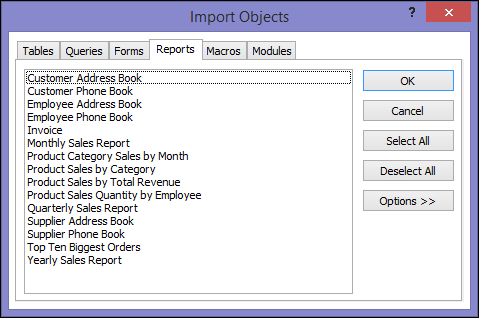
Kliknij pozycję Opcje, aby określić dodatkowe ustawienia. W poniższej tabeli opisano wpływ każdej z opcji na wyniki operacji.
Element Opis Pole wyboru Relacje Zaznacz, aby zaimportować relacje między wybranymi tabelami. Pole wyboru Menu i paski narzędzi Zaznacz, aby zaimportować wszystkie menu niestandardowe i paski narzędzi istniejące w źródłowej bazy danych. Menu i paski narzędzi są wyświetlane na karcie o nazwie Dodatki. Pole wyboru Specyfikacje importu/eksportu Zaznacz, aby zaimportować wszystkie zapisane specyfikacje importu lub eksportu istniejące w źródłowej bazie danych. Pole wyboru Grupy okienka nawigacji Zaznacz, aby zaimportować wszystkie niestandardowe grupy okienka nawigacji istniejące w źródłowej bazie danych. Pole wyboru Wszystkie obrazy i motywy Zaznacz, aby zaimportować wszystkie zapisane obrazy lub motywy istniejące w źródłowej bazie danych. Przycisk opcji Definicje i dane Zaznacz, aby zaimportować strukturę i dane wszystkich wybranych tabel. Przycisk opcji Tylko definicje Zaznacz, aby zaimportować tylko pola z wybranych tabel. Rekordy źródłowe nie zostaną zaimportowane. Przycisk opcji Jako kwerendy Zaznacz, aby zaimportować wybrane zapytania jako zapytania. W tym przypadku należy pamiętać o zaimportowaniu wraz z zapytaniami wszystkich tabel źródłowych. Przycisk opcji Jako tabele Zaznacz, aby zaimportować zapytania jako tabele. W tym przypadku nie trzeba importować tabel źródłowych. Kliknij przycisk OK, aby rozpocząć operację importowania.
Program Access skopiuje obiekty i wyświetli komunikaty o błędach, jeśli napotka jakieś problemy. Jeśli operacja importowania obiektów powiedzie się, na ostatniej stronie kreatora będzie można zapisać szczegóły operacji jako specyfikację importu do użycia w przyszłości.
Operacja importowania nie powoduje zastąpienia ani zmodyfikowania żadnego z istniejących obiektów. Jeśli obiekt o tej samej nazwie w źródłowej bazie danych już istnieje w bieżącej bazie danych, program Access dołącza do nazwy obiektu importu liczbę (1, 2, 3 itd.). Jeśli na przykład zaimportujesz do bazy danych formularz Problemy, który zawiera już formularz o nazwie Problemy, zaimportowany formularz będzie miał nazwę Problemy1. Jeśli nazwa Problemy1 jest już używana, nowy formularz będzie miał nazwę Problemy2 itd.
Co jeszcze należy wiedzieć?
- Aby uzyskać informacje dotyczące zapisywania szczegółów importowania w specyfikacji do późniejszego użycia, zobacz artykuł Zapisywanie szczegółów operacji importu lub eksportu jako specyfikacji.
- Aby uzyskać informacje na temat uruchamiania zapisanych specyfikacji importu, zobacz artykuł Uruchamianie zapisanej specyfikacji importu lub eksportu.
- Aby uzyskać informacje na temat planowania uruchamiania specyfikacji w określonych godzinach, zobacz artykuł Planowanie specyfikacji importu lub eksportu.
- Aby uzyskać informacje dotyczące zmiany nazwy specyfikacji, usuwania specyfikacji lub aktualizowania nazw plików źródłowych w specyfikacjach, zobacz artykuł Zarządzanie zadaniami danych.