
Program Access i program Outlook to doskonałe programy do zarządzania kontaktami osobistymi i biznesowymi. Może się okazać przydatne zaimportowanie lub połączenie danych kontaktów z programu Outlook do programu Access.
Aby uzyskać więcej informacji o odwrotnej procedurze (eksportowanie kontaktów z programu Access do programu Outlook), zobacz Eksportowanie kontaktów do książki adresowej programu Outlook.
Co chcesz zrobić?
- Importowanie kontaktów programu Outlook lub łączenie ich za pomocą Kreatora programu Exchange/programu Outlook
- Importowanie kontaktów za pomocą pliku tekstowego
Importowanie kontaktów programu Outlook lub łączenie ich za pomocą Kreatora programu Exchange/programu Outlook
Kreator programów Exchange/Outlook umożliwia importowanie i łączenie danych kontaktów programu Outlook. Jeśli zaimportujesz dane, program Access utworzy kopię danych programu Outlook i umieści ją w tabeli programu Access. Zmiany danych wprowadzane w jednym z tych programów nie wpływają na dane w drugim programie. Natomiast w przypadku użycia opcji łączenia program Access utrzymuje połączenie z danymi programu Outlook. Zmiany danych wprowadzane w programie Access są odzwierciedlane w programie Outlook i odwrotnie.
Lokalizacja kreatora importowania/łączenia różni się nieco w zależności od używanej wersji programu Access. Wybierz procedurę zgodną z używaną wersją programu Access:
- Jeśli korzystasz z najnowszej wersji subskrypcji platformy Microsoft 365 programu Access lub Access 2019, na karcie Dane zewnętrzne w grupie Importowanie & Link kliknij pozycję Nowe źródło> danych z folderuprogramu Outlookz innych źródeł>.
- Jeśli korzystasz z programu Access 2016, Access 2013 lub Access 2010, na karcie Dane zewnętrzne w grupie Importowanie i łączenie kliknij przycisk Więcej, aby rozwinąć listę opcji, a następnie kliknij pozycję Folder programu Outlook.
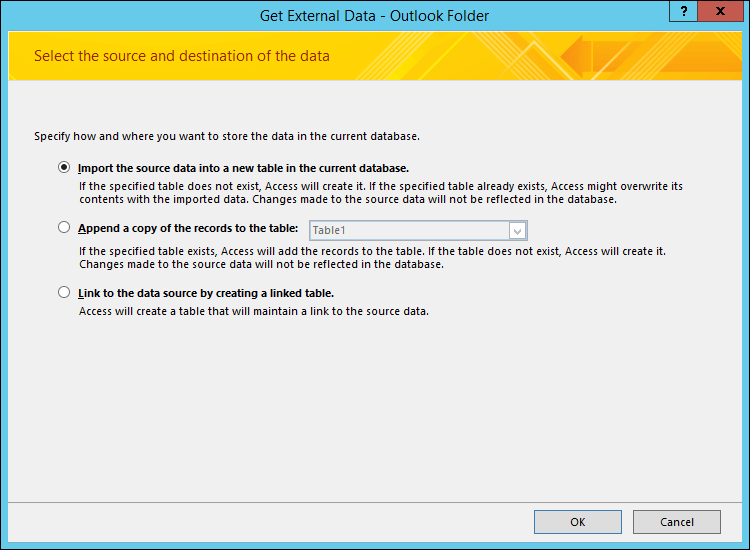
W oknie dialogowym Pobieranie danych zewnętrznych — folder programu Outlook wybierz odpowiednią opcję, a następnie kliknij pozycję OK.
W oknie dialogowym Kreator programów Exchange/Outlook wybierz folder lub książkę adresową z odpowiednimi kontaktami, a następnie kliknij pozycję Dalej.
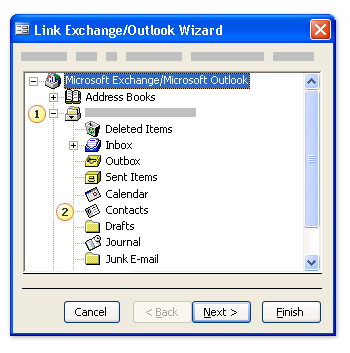
Rozwiń górny folder Skrzynka pocztowa .
Wybierz folder zawierający kontakty, które chcesz zaimportować do programu Access.Uwaga
Wygląd Kreatora łączy z programami Exchange/Outlook różni się nieco w zależności od używanej wersji programów Access i Outlook. Dlatego powyższy zrzut ekranu może nie odpowiadać dokładnie temu, co zobaczysz w używanej aplikacji.
Wykonaj instrukcje podane na pozostałych stronach kreatora.
Po zakończeniu pracy kreatora program Access zaimportuje lub połączy określone dane kontaktów.
Importowanie kontaktów przy użyciu pliku tekstowego
Jeśli masz problem z używaniem kreatora (np. jeśli kreator nie importuje potrzebnego pola), możesz spróbować wyeksportować kontakty z programu Outlook jako plik tekstowy, a następnie zaimportować ten plik tekstowy do programu Access.
Krok 1. Eksportowanie kontaktów programu Outlook do pliku tekstowego
W programie Outlook wykonaj następujące czynności:
Lokalizacja kreatora eksportowania różni się nieco w zależności od używanej wersji programu Outlook. Wybierz procedurę zgodną z używaną wersją programu Outlook:
- Jeśli korzystasz z wersji subskrypcyjnej programu Outlook, Outlook 2019, Outlook 2016 lub Outlook 2013, na karcie Plik kliknij pozycję Otwórz & Eksportuj, a następnie kliknij pozycję Importuj/Eksportuj.
- Jeśli korzystasz z programu Outlook 2010, kliknij pozycjęOpcjepliku>. W oknie dialogowym Opcje programu Outlook kliknij pozycję Zaawansowane, a następnie w sekcji Eksportowanie kliknij pozycję Eksportuj.
Uwaga
Pełne omówienie eksportowania danych programu Outlook zawiera artykuł Eksportowanie lub tworzenie kopii zapasowej wiadomości e-mail, kontaktów i kalendarza do pliku pst programu Outlook.
W programie Outlook zostanie otwarty Kreator importu i eksportu.
W oknie Kreator importu i eksportu wybierz pozycję Eksportuj do pliku, a następnie wybierz pozycję Dalej.
Wybierz pozycję Wartości oddzielone tabulatorami (Windows), a następnie kliknij pozycję Dalej.
Wybierz folder kontaktów, który chcesz wyeksportować do programu Access, a następnie kliknij pozycję Dalej.
Wpisz nazwę pliku z rozszerzeniem txt.
Uwaga
Domyślnie program Outlook zapisuje plik w domyślnym folderze dokumentów. Jeśli chcesz zapisać plik w innej lokalizacji, kliknij pozycję Przeglądaj, a następnie przejdź do folderu, w którym chcesz zapisać plik.
Na następnej stronie kreatora kliknij pozycję Zakończ.
Program Outlook wyeksportuje zawartość wybranego folderu do pliku tekstowego.
Krok 2. Importowanie danych kontaktów do programu Access
Otwórz bazę danych programu Access, do której chcesz zaimportować dane.
Lokalizacja kreatora importowania/łączenia tekstu różni się nieco w zależności od używanej wersji programu Access. Wybierz procedurę zgodną z używaną wersją programu Access:
- Jeśli korzystasz z najnowszej wersji programu Access lub Access 2019 z subskrypcją platformy Microsoft 365, na karcie Dane zewnętrzne w grupie Importowanie & Link kliknij pozycję Nowe źródło> danychz>pliku tekstowego.
- Jeśli korzystasz z programu Access 2016, Access 2013 lub Access 2010, na karcie Dane zewnętrzne w grupie Importowanie i łączenie kliknij pozycję Plik tekstowy.
W oknie dialogowym Pobieranie danych zewnętrznych — plik tekstowy kliknij pozycję Przeglądaj.

Wybierz pobrany plik utworzony w poprzedniej procedurze, a następnie kliknij pozycję Otwórz.
Wybierz pozycję Importuj dane źródłowe do nowej tabeli w bieżącej bazie danych, a następnie kliknij pozycję OK.
W oknie Kreator importu tekstu wybierz pozycję Rozdzielany, a następnie kliknij pozycję Dalej.
Na następnej stronie kreatora upewnij się, że są ustawione opcje pokazane w poniższej tabeli:
Opcja Wartość Wybierz ogranicznik rozdzielający pola Tabulator Pierwszy wiersz zawiera nazwy pól Zaznaczone Kwalifikator tekstu " (podwójny cudzysłów) Wykonaj instrukcje podane na pozostałych stronach kreatora.
Po zakończeniu pracy kreatora program Access zaimportuje plik tekstowy.
Aby uzyskać bardziej szczegółowe instrukcje dotyczące importowania danych do programu Access z plików tekstowych, zobacz Importowanie lub łączenie danych zawartych w pliku tekstowym.
Co jeszcze należy wiedzieć?
- Aby uzyskać informacje na temat zapisywania szczegółów importu w specyfikacji, która może zostać użyta ponownie później, zobacz Zapisywanie szczegółów operacji importu lub eksportu jako specyfikacji.
- Aby uzyskać informacje na temat uruchamiania zapisanych specyfikacji importu, zobacz Uruchamianie zapisanej operacji importowania lub eksportowania.
- Aby uzyskać informacje na temat planowania uruchamiania specyfikacji w określonych godzinach, zobacz Planowanie operacji importowania lub eksportowania.
- Aby uzyskać informacje na temat zmieniania nazwy specyfikacji, usuwania specyfikacji lub aktualizowania nazw plików źródłowych w specyfikacjach, zobacz Zarządzanie zadaniami danych.