
Poniżej przedstawiono kilka sugestii dotyczących tego, co zrobić, jeśli klip wideo nie zostanie wyeksportowany lub wyeksportowany bardzo powoli w edytorze wideo Clipchamp.
Uwaga
Możesz wypróbować te sugestie w Clipchamp dla kont osobistych (wersji, do której uzyskujesz dostęp za pomocą osobistego lub rodzinnego konta Microsoft) oraz w Clipchamp dla kont służbowych (wersji, do której uzyskujesz dostęp przy użyciu konta Microsoft wydanego Ci przez Twoją organizację lub szkołę). Pamiętaj, że w wersji służbowej/szkolnej Clipchamp niektóre ustawienia przeglądarki, o których wspomina ten artykuł, mogą być niedostępne, jeśli administrator twojej organizacji wyłączył do nich dostęp.
Sugestie dotyczące rozwiązywania problemów z eksportowaniem wideo
Jeśli używasz aplikacji klasycznej Clipchamp dla systemu Windows, uruchom ją ponownie. Jeśli to nie pomoże, spróbuj uzyskać dostęp do Clipchamp w oknie przeglądarki Chrome lub Edge (osobista wersja Clipchamp za pośrednictwem app.clipchamp.com, robocza wersja Clipchamp za pośrednictwem służbowego konta usługi OneDrive/programu SharePoint pod adresem m365.cloud.microsoft/launch/clipchamp).
Jeśli używasz Clipchamp w przeglądarce, unikaj przeglądania w innych kartach lub oknach, gdy proces eksportowania jest uruchomiony — jeśli przejdziesz do innego okna lub karty, przeglądarka może anulować priorytet przetwarzania dla innych otwartych stron, a eksport może działać wolniej lub zatrzymać. W dodatku
- Upewnij się, że przeglądarki Chrome lub Edge są zaktualizowane do ich najnowszej wersji.
- Wyczyść pamięć podręczną przeglądarki w przeglądarce Chrome lub w programie Edge. W menu "Wyczyść dane przeglądania" wybierz cały czas oraz buforowane obrazy i pliki. Przed wyczyszczeniem pamięci podręcznej upewnij się, że nadal masz oryginalne pliki multimedialne (pliki wideo, audio i obrazy dodane do projektu), ponieważ może być konieczne ponowne połączenie plików po ponownym otwarciu projektu edycji.
- Uruchom ponownie przeglądarkę.
- Zamknij inne karty lub okna przeglądarki, aby zwolnić pamięć.
- Unikaj używania Clipchamp w trybie incognito przeglądarki (jeśli otworzysz okno incognito i uzyskujesz w nim dostęp do Clipchamp, korzystasz z trybu incognito).
- Spróbuj tymczasowo wyłączyć niektóre lub wszystkie rozszerzenia przeglądarki.
- Zamknij inne aplikacje na komputerze.
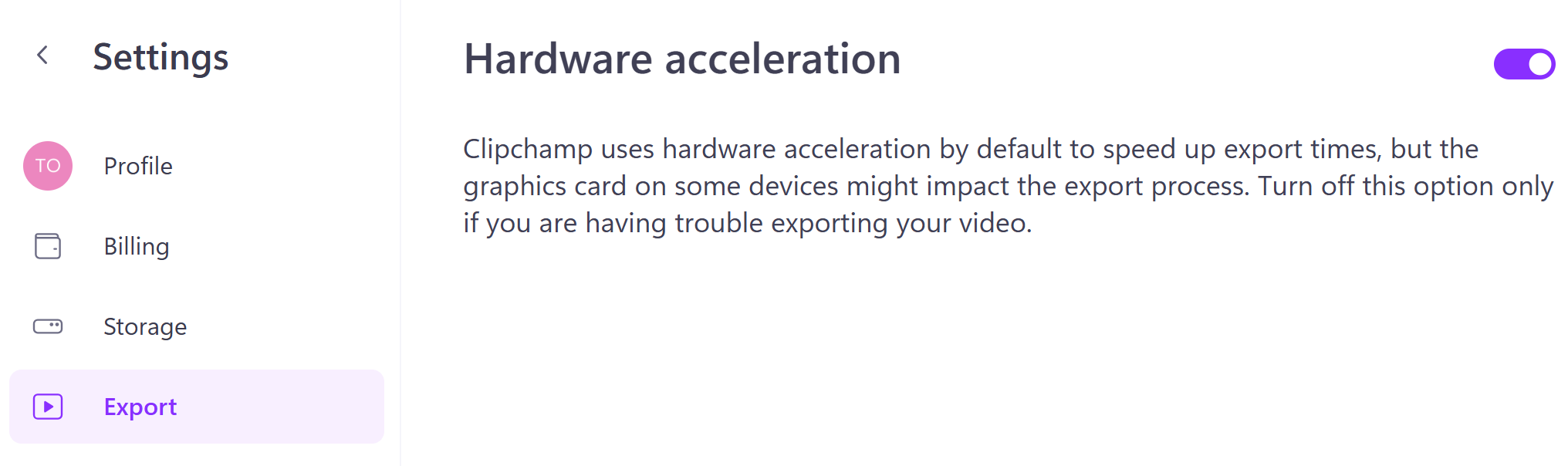
- [Tylko wersja osobista] Wyłącz przyspieszanie sprzętowe w ustawieniach Clipchamp w oknie Eksportowanie ustawień>.
Clipchamp domyślnie przyspiesza eksportowanie, ale karta graficzna na niektórych urządzeniach może mieć wpływ na proces eksportowania. Wyłącz tę opcję, jeśli występują problemy z eksportowaniem wideo.
- Sprawdź, czy jest aktualizacja sterownika karty graficznej komputera.
- Jeśli korzystasz z komputera Mac, sprawdź, czy oprogramowanie systemowe dla komputerów Mac jest aktualne.
- Jeśli korzystasz z komputera Chromebook, sprawdź, czy Twój system operacyjny Chrome jest aktualny.
- Jeśli korzystasz z komputera, możesz sprawdzić dostępność aktualizacji sterowników i pobrać je z witryny producenta karty graficznej, takiej jak Intel, NVIDIA lub AMD.
Sprawdź, czy są dostępne aktualizacje systemu operacyjnego i zainstaluj je, jeśli są dostępne.
Jeśli korzystasz ze starszej wersji systemu Windows, uaktualnij komputer do Windows 11, jeśli jest on obsługiwany na twoim urządzeniu.
Jeśli żadna z tych sugestii nie pomoże i korzystasz z Clipchamp w przeglądarce Chrome
Zespół chrome wyłączył niektóre sterowniki kart graficznych, ponieważ mogą one spowodować niestabilność przeglądarki Chrome lub nawet doprowadzić do awarii, więc na ogół nie zalecamy wprowadzania zmian w tym ustawieniu. Jeśli jednak czujesz się komfortowo, możesz przejść do chrome://flags/#ignore-gpu-blocklist na nowej karcie przeglądarki i włączyć tę flagę, co umożliwi używanie wszystkich sterowników grafiki (GPU). Pamiętaj, że może to spowodować niestabilność przeglądarki Chrome. Jeśli zauważysz jakiekolwiek problemy, możesz wyłączyć flagę ponownie.
Inne przyczyny niepowodzenia eksportu i możliwych rozwiązań
Najczęstsze przyczyny niepowodzenia eksportowania klipu wideo to:
- Jest to dość długa (ponad 10 minut) i za dużo, aby komputer, z którym korzystasz, mógł obsłużyć przetwarzanie,
- Co najmniej jeden plik wejściowy jest uszkodzony.
Jeśli masz dostęp do innego komputera z innym procesorem i kartą graficzną oraz większą ilością dostępnej pamięci, możesz spróbować otworzyć i wyeksportować projekt na nim. UWAGA: Aby to zrobić, musisz zabrać ze sobą pliki wejściowe, zobacz: Praca nad klipem wideo na innym komputerze.
Możesz również spróbować skompresować wszystkie duże pliki wideo używane w projekcie, a następnie zamiast tego dodać skompresowane pliki MP4.
Inną opcją, którą możesz wypróbować, jest przekonwertowanie wejściowych plików wideo w narzędziach, takich jak Hamulec ręczny, a następnie użycie nowych wersji MP4 w Clipchamp.
Możesz też podzielić dłuższy klip wideo na kilka krótszych i sprawdzić, czy umożliwia to eksportowanie. Możesz to zrobić, tworząc kopie kłopotliwego projektu na stronie głównej Clipchamp, przechodząc do każdej ze skopiowanych wersji, usuwając różne segmenty i wypróbowując proces eksportowania dla każdej pozostałej części.
Na przykład utwórz kopię dla jednej trzeciej oryginalnego klipu wideo, inną kopię dla następnej trzeciej i dla ostatniej trzeciej. Jeśli eksport jednego z tych segmentów nadal nie powiedzie się, może to wskazywać na problem z określonym plikiem multimedialnym w tej sekcji projektu. Przekonwertowanie pliku multimedialnego, który może być przyczyną problemu, pomogłoby w takim przypadku.
Dodatkowe sugestie dla osób o bardziej technicznie myślących
Poniższa lista zawiera czynności, które możesz wykonać, jeśli chcesz wypróbować bardziej szczegółowe rozwiązywanie problemów i znasz techniczne aspekty działania przeglądarek i komputera.
Wypróbuj te rozwiązania tylko wtedy, gdy korzystasz z Clipchamp w przeglądarce, jeśli żaden z kroków rozwiązywania problemów opisanych w innych sekcjach tego artykułu nie pomógł i jeśli znasz niektóre z bardziej technicznych zawiłości przeglądarek internetowych.
Naprawianie przeglądarki Edge [1][2][3]
- Przejdź do pozycji Ustawienia/aplikacja i "Modyfikuj" instalację Edge
- Naprawa spowoduje ponowne pobranie i ponowne zainstalowanie przeglądarki Edge
Aktualizowanie sterowników sieci (karty)
Tymczasowe wyłączanie aplikacji antywirusowych innych firm (ale niech aplikacja ochrony antywirusowej systemu operacyjnego jest uruchomiona)
- Zalecane tylko jako tymczasowa poprawka lub do celów rozwiązywania problemów, aby sprawdzić, czy część Clipchamp została zablokowana przez program antywirusowy innej firmy, który mógł zostać zainstalowany
Przywróć wszelkie zastosowane podkręcanie procesora
Resetowanie wszystkich flag Chrome/Edge [2]
- Na pasku nawigacyjnym (adres URL) wpisz
chrome://flagslubedge://flags - Kliknij pozycję Resetuj wszystko
- Na pasku nawigacyjnym (adres URL) wpisz
Wyłączanie przyspieszenia sprzętowego [3]
- Na pasku nawigacyjnym (adres URL) wpisz
chrome://settings/systemlubedge://settings/system/systemSubPage#GraphicsAcceleration - Przełącz przełącznik Użyj przyspieszenia grafiki, gdy jest dostępny
- Uruchom ponownie przeglądarkę
- Wypróbuj eksport wideo w programie Clipchamp
- Należy pamiętać, że wprowadzenie tej zmiany w ustawieniach przeglądarki może prowadzić do niezamierzonego zachowania w innych witrynach internetowych. Jeśli zauważysz którykolwiek z tych elementów, przesuń przełącznik przyspieszenia graficznego do tyłu
- Na pasku nawigacyjnym (adres URL) wpisz
Resetowanie wszystkich ustawień w przeglądarce [1][2]
- Na pasku nawigacyjnym (adres URL) wpisz
chrome://settingslubedge://settings - Kliknij pozycję Resetuj ustawienia na pasku bocznym
- Kliknij pozycję Resetuj ustawienia do wartości domyślnych
- Na pasku nawigacyjnym (adres URL) wpisz
Wyłącz wszystkie rozszerzenia
- Na pasku nawigacyjnym (adres URL) wpisz
chrome://extensions/lubedge://extensions/ - Usuń zaznaczenie wszystkich rozszerzeń
- Na pasku nawigacyjnym (adres URL) wpisz
[1] Może spowodować konieczność ponownego uwierzytelnienia wszystkich istniejących sesji w Clipchamp i innych witrynach internetowych, w których użytkownik jest zalogowany
[2] Może spowodować zmiany w zachowaniu przeglądarki w zależności od tego, które flagi eksperymentalne zostały włączone
[3] Może spowodować zmianę wydajności przeglądarki
Skontaktuj się z pomocą techniczną Clipchamp
Jeśli żadna z powyższych sugestii nie pomoże, a nie masz nic przeciwko udostępnieniu plików wejściowych naszemu zespołowi pomocy technicznej, możemy przeanalizować projekt, którego eksportowanie nie udaje się wyeksportować, aby spróbować ustalić problem i go rozwiązać. Jeśli chcesz to zrobić, skontaktuj się z naszym zespołem pomocy technicznej.
Uwaga
Jeśli używasz Clipchamp dla kont służbowych, dostępne są różne opcje pomocy technicznej w porównaniu z tymi dostępnymi podczas korzystania z Clipchamp dla kont osobistych. Bezpośrednie skontaktowanie się z zespołem pomocy technicznej i udostępnianie plików multimedialnych jest dostępne tylko w wersji osobistej Clipchamp.