
Za pomocą Power Query można zagregować jedną lub więcej kolumn powiązanej tabeli. Można na przykład zagregować sumę szczegółów zamówienia dla każdego zamówienia.
Podgląd danych tabeli Zamówienia w źnych źródłach strumieniowych OData Northwind

Agregowanie kolumny danych
W tym przykładzie zagregowano kolumnę Order_Details z tabeli Zamówienia northwind. Dane są importowane z przykładowego źródła strumieniowego OData Northwind.
W programie Excel wybierz pozycję Narzędzia główne>Nowe źródło>Inne źródła>ze źródła strumieniowego OData.
W oknie dialogowym Źródło strumieniowe OData wprowadź wartość Adres URL dla źródła strumieniowego OData Northwind.
http://services.odata.org/northwind/northwind.svcWybierz przycisk OK.
W okienku Nawigator wybierz tabelę Zamówienia w okienku po lewej stronie, dane są podglądane po prawej stronie, a następnie wybierz pozycję Przekształć dane.

Zostanie wyświetlony Edytor Power Query.
W widoku Podgląd danych przewiń w prawo i kliknij ikonę rozwijania (
 ) obok kolumny Order_Details .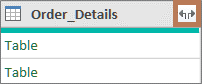
Tabela to przykład kolumny strukturalnej, którą można rozwinąć, aby wyświetlić więcej kolumn. Aby uzyskać więcej informacji, zobacz Praca z kolumną strukturalną listy, rekordu lub tabeli.
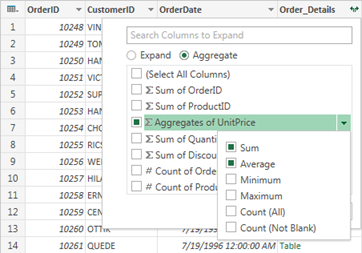
Na liście rozwijanej kolumny Tabela :
- Wybierz opcję Agreguj .
- Umieść wskaźnik myszy na agregującym elemencie funkcji, takim jak Agreguj cena_jednostkowa.
- Z listy rozwijanej funkcji agregacji wybierz jedną lub więcej funkcji agregacji. Na przykład Suma i Średnia.
Wybierz przycisk OK.
Wynik
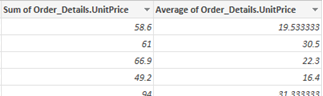
Power Query rozszerza kolumnę Order_Details, zastępując kolumnę sumą wartości CenaJednkowa i Średnia CenaJednkowa.
Znajdowanie danych pokrewnych dla kolumny strukturalnej tabeli
Podczas rozwijania kolumny strukturalnej, takiej jak Tabela, możesz się zastanawiać, skąd pochodzi. Aby to sprawdzić, możesz wyświetlić podgląd powiązanej tabeli w zewnętrznym źródle danych.
W okienku Ustawienia kwerendy w obszarze Zastosowane kroki wybierz pozycję Źródło, a następnie wybierz ikonę Edytuj ustawieniaw obszarze
 . Zostanie wyświetlone okno dialogowe Źródło danych , które różni się w zależności od zewnętrznego źródła danych. W tym przykładzie jest to okno dialogowe Źródło strumieniowe OData . Zanotuj to źródło danych.
Wybierz pozycjęNarzędzia główne ostatnio używane źródła, a następnie wybierz z listy źródło danych zgodne z tym, które zanotujesz w kroku 1.> Zostanie wyświetlone okno dialogowe Nawigator .
Domyślnie lista wszystkich tabel ze źródła danych jest wyświetlana w lewym okienku. Zaznacz powiązaną tabelę, aby wyświetlić podgląd danych w prawym okienku. Nazwa kolumny strukturalnej to nazwa powiązanej tabeli. W tym przykładzie wybierz pozycję Order_Details.
Domyślnie możesz wyświetlać i wyświetlać podgląd wszystkich tabel. Możesz jednak wybrać pozycję Opcje wyświetlania , aby włączyć lub wyłączyć tylko wybrane elementy i włączyć podglądy danych , aby dostosować ekran do swoich potrzeb.