
Załóżmy, że chcesz znaleźć tekst, który zaczyna się od standardowego prefiksu firmy, takiego jak ID_ lub EMP-, a ten tekst musi być pisany wielkimi literami. Istnieje kilka sposobów sprawdzenia, czy komórka zawiera tekst, a wielkość liter tekstu jest dla Ciebie ważna.
Porównywanie jednej komórki z inną komórką
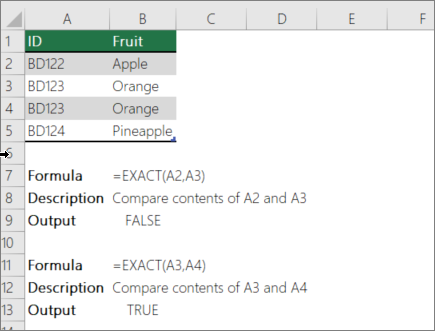
Aby wykonać to zadanie, użyj funkcji PORÓWNAJ .
Uwaga
Funkcja PORÓWNAJ uwzględnia wielkość liter, ale ignoruje różnice w formatowaniu.
Porównywanie jednej wartości z listą wartości
Aby wykonać to zadanie, użyj funkcji PORÓWNAJ i LUB .

Uwaga
Jeśli masz bieżącą wersję platformy Microsoft 365, możesz po prostu wprowadzić formułę w lewej górnej komórce zakresu wyjściowego, a następnie nacisnąć klawisz ENTER , aby potwierdzić formułę jako dynamiczną formułę tablicową. W przeciwnym razie formuła musi zostać wprowadzona jako starsza formuła tablicowa, zaznaczając najpierw komórkę wyjściową, wprowadzając formułę w komórce wyjściowej, a następnie naciskając klawisze CTRL+SHIFT+ENTER , aby ją potwierdzić. Program Excel wstawi na początku i końcu formuły nawiasy klamrowe. Aby uzyskać więcej informacji na temat formuł tablicowych, zobacz Wskazówki i przykłady dotyczące formuł tablicowych.
Sprawdzanie, czy część komórki jest zgodna z określonym tekstem
Aby wykonać to zadanie, użyj funkcji JEŻELI, ZNAJDŹ i CZY.LICZBA .
Uwaga
W funkcji ZNAJDŹ jest uwzględniana wielkość liter.
 W formule na powyższym zrzucie ekranu użyto następujących argumentów.
Formula to check for text

- search_for: co chcesz sprawdzić.
- to_search: komórka zawierająca tekst, który chcesz sprawdzić.