
Wykres w formie skrzynki i wąsów przedstawia rozkład danych w kwartylach z wyróżnieniem średniej i wartości odstających. Do skrzynek mogą być dołączone pionowe linie, nazywane „wąsami”. Te linie wskazują na zmienność poza kwartylem górnym i dolnym, a każdy punkt, który leży poza liniami, czyli wąsami, jest uznawany za wartość odstającą.
Wykresy w formie skrzynki i wąsów są najczęściej używane w analizach statystycznych. Możesz na przykład użyć wykresu w formie skrzynki i wąsów, aby porównać wyniki badań medycznych lub wyniki testów nauczycieli.
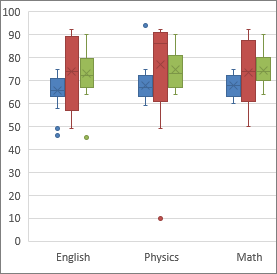
Tworzenie wykresu w formie skrzynki i wąsów
Zaznacz dane — jedną serię danych lub wiele serii danych.
(Dane przedstawione na poniższej ilustracji to część danych użytych do utworzenia przykładowego wykresu przedstawionego powyżej).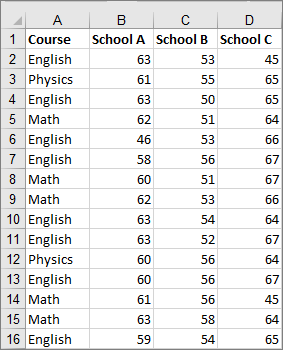
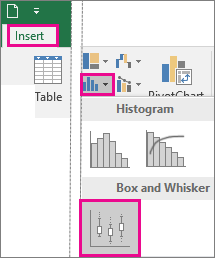
W programie Excel wybierz pozycję Wstaw> polewykresu> statystycznegoi wąsy, jak pokazano na poniższej ilustracji.
Ważne
W programach Word, Outlook i PowerPoint ten krok działa nieco inaczej:
- Na karcie Wstawianie w grupie Ilustracje wybierz pozycję Wykres.
- W oknie Wstawianie wykresu na karcie Wszystkie wykresy wybierz pozycję Skrzynka & wąsy.
Porada
- Za pomocą kart Projektowanie wykresu i Formatowanie dostosuj wygląd wykresu.
- Jeśli nie widzisz tych kart, wybierz dowolne miejsce na wykresie w formie skrzynki i wąsów, aby dodać projekt wykresu do wstążki.
Zmienianie opcji wykresu skrzynki i wąsów
Kliknij prawym przyciskiem myszy jedno z pól na wykresie, aby zaznaczyć to pole, a następnie w menu skrótów wybierz polecenie Formatuj serię danych.
W okienku Formatowanie serii danych z wybraną pozycją Opcje serii wprowadź odpowiednie zmiany.
(Informacje na wykresie na poniższej ilustracji mogą ułatwić dokonywanie wyborów).
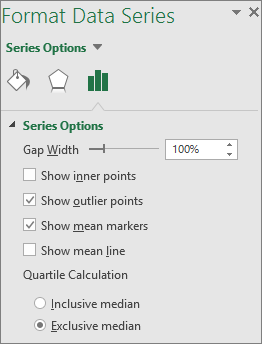
Opcja Seria Opis Szerokość przerwy Określa odstęp między kategoriami. Pokaż punkty wewnętrzne Wyświetla punkty danych znajdujące się między dolną linią wąsów a górną linią wąsów. Pokaż punkty odstające Wyświetla punkty odstające znajdujące się poniżej dolnej linii wąsów lub powyżej górnej linii wąsów. Pokaż znaczniki średniej Wyświetla znacznik średniej wybranej serii. Pokaż linię średniej Wyświetla linię łączącą środki z bloków w wybranej serii. Obliczanie kwartylu Wybierz metodę obliczania mediany: - Mediana włącznie Mediana jest uwzględniana w obliczeniach, jeśli wartość N (liczba wartości w danych) jest nieparzysta.
- Wyłączna mediana Mediana nie jest uwzględniana w obliczeniach, jeśli wartość N (liczba wartości w danych) jest nieparzysta.
Porada
Aby dowiedzieć się więcej o wykresie w formie skrzynki i wąsów oraz o tym, jak ułatwia on wizualizowanie danych statystycznych, zobacz ten wpis w blogu na temat histogramu, pareto oraz wykresu w formie skrzynki i wąsów autorstwa zespołu programu Excel. Być może zainteresują Cię też inne nowe typy wykresów opisane w tym wpisie na blogu.

Zobacz również
Tworzenie wykresu wodospadowego