
Program Excel udostępnia funkcję DATA, która służy do utworzenia daty na podstawie trzech osobnych wartości.
Szczegóły techniczne
Funkcja DATA zwraca kolejną liczbę porządkową reprezentującą konkretną datę.
Składnia: DATA(rok;miesiąc;dzień)
W składni funkcji DATA występują następujące argumenty:
Roku Wymagane. Argument rok może zawierać od jednej do czterech cyfr. Program Excel interpretuje argument rok zgodnie z systemem daty używanym na komputerze. Domyślnie program Microsoft Excel dla systemu Windows używa systemu daty 1900, co oznacza, że pierwsza data to 1 stycznia 1900 r.
Porada
Aby zapobiec niepożądanym wynikom, użyj czterech cyfr argumentu rok . Na przykład "07" może oznaczać "1907" lub "2007". Czterocyfrowe lata zapobiegają nieporozumieniu.
- Jeśli rok ma wartość między 0 (zero) a 1899 (włącznie), program Excel dodaje tę wartość do 1900, aby obliczyć rok. Na przykład funkcja DATA(108;1;2) zwraca datę 2 stycznia 2008 (1900+108).
- Jeśli wartość roku wynosi od 1900 do 9999 (włącznie), program Excel używa tej wartości jako roku. Na przykład funkcja DATA(2008;1;2) zwraca datę 2 stycznia 2008.
- Jeśli rok jest mniejszy niż 0 lub jest 10000 lub większy, program Excel zwraca #NUM! wartość błędu #ADR!.
Miesiąc Wymagane. Dodatnia lub ujemna liczba całkowita z zakresu od 1 do 12, która oznacza miesiąc roku (od stycznia do grudnia).
- Jeśli wartość miesiąca jest większa niż 12, wartość argumentu miesiąc zostanie dodana do pierwszego miesiąca określonego roku. Na przykład funkcja DATA(2008;14;2) zwraca liczbę kolejną oznaczającą datę 2 lutego 2009.
- Jeśli miesiąc jest mniejszy niż 1, miesiąc odejmuje wielkość tej liczby miesięcy plus 1 od pierwszego miesiąca określonego roku. Na przykład funkcja DATA(2008;-3;2) zwraca liczbę kolejną oznaczającą datę 2 września 2007.
Dzień Wymagane. Dodatnia lub ujemna liczba całkowita z zakresu od 1 do 31, która oznacza dzień miesiąca.
- Jeśli wartość argumentu dzień jest większa niż liczba dni w danym miesiącu, funkcja dzień dodaje tę liczbę dni do pierwszego dnia miesiąca. Na przykład funkcja DATA(2008;1;35) zwraca liczbę kolejną oznaczającą datę 4 lutego 2008.
- Jeśli wartość argumentu dzień jest mniejsza niż 1, wartość argumentu dzień jest odejmowana od tej liczby dni plus jedna od pierwszego dnia określonego miesiąca. Na przykład funkcja DATA(2008;1;-15) zwraca liczbę kolejną oznaczającą datę 16 grudnia 2007.
Uwaga
Program Excel przechowuje daty jako uporządkowane liczby kolejne, których można używać w obliczeniach. Data 1 stycznia 1900 r. jest liczbą kolejną 1, a data 1 stycznia 2008 r. jest liczbą kolejną 39448, ponieważ różnica między tymi datami jest równa 39 447 dniom. W celu wyświetlania prawidłowej daty należy zmienić format liczb (polecenie Formatuj komórki).
 Składnia: DATA(rok;miesiąc;dzień)
Na przykład wywołanie funkcji =DATA(C2;A2;B2) spowoduje połączenie roku z komórki C2, miesiąca z komórki A2 i dnia z komórki B2 oraz umieszczenie wynikowej daty w jednej komórce. Poniższy przykład przedstawia końcowy rezultat działania funkcji w komórce D2.
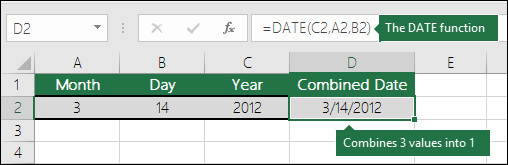 Chcesz wstawić daty bez formuły? Nie ma sprawy. W komórce można wstawić bieżącą datę i godzinę lub wstawić zaktualizowaną datę. Możesz również automatycznie wypełnić dane w komórkach arkusza.
Zmienianie formatu daty
Na karcie Narzędzia główne w sekcji Liczba wybierz pozycję Eter Data długa lub Data krótka.
Ewentualnie kliknij prawym przyciskiem myszy komórki, które chcesz zmienić, i wybierz pozycję Formatuj komórki lub naciśnij klawiszeCtrl+1. Na komputerze Mac kliknij komórki przy użyciu klawisza Ctrl (Command+1 na komputerze Mac).
Z menu Kategoria wybierz pozycję Data.
Wybierz odpowiednie formaty Ustawienia regionalne (lokalizacja) i Data.
Aby uzyskać więcej informacji o formatowaniu dat, zobacz Dostosowywanie formatu daty do potrzeb.

Obliczanie daty na podstawie innej daty
Za pomocą funkcji DATA można utworzyć datę opartą na dacie innej komórki. Za pomocą funkcji ROK, MIESIĄC i DZIEŃ można na przykład utworzyć datę rocznicy opartą na innej komórce. Załóżmy, że pierwszy dzień pracy pracownika to 2016-10-01. funkcja DATA może służyć do ustalania daty piątej rocznicy:

- Funkcja DATA tworzy datę.
=DATA(ROK(C2)+5;MIESIĄC(C2);DZIEŃ(C2)) - Funkcja ROK sprawdza komórkę C2 i wyodrębnia wartość „2012”.
- Element „+5” powoduje dodanie 5 lat, co umożliwia przypisanie wartości „2017” tej części daty rocznicy w komórce D2, która określa rok.
- Funkcja MIESIĄC wyodrębnia wartość „3” z komórki C2. W efekcie tej części daty w komórce D2, która określa miesiąc, zostaje przypisana wartość „3”.
- Funkcja DZIEŃ wyodrębnia wartość „14” z komórki C2. W efekcie tej części daty w komórce D2, która określa dzień, zostaje przypisana wartość „14”.
Konwertowanie ciągów tekstowych i liczb na daty
Jeśli otworzysz plik pochodzący z innego programu, program Excel spróbuje rozpoznać daty zawarte w danych. Jednak czasami nie jest to możliwe. Dzieje się tak, na przykład gdy liczby nie wyglądają tak jak typowe daty lub gdy dane są sformatowane jako tekst. W takim przypadku możesz przekonwertować dane na daty za pomocą funkcji DATA. Na przykład na poniższej ilustracji komórka C2 zawiera datę w formacie RRRRMMDD. Zawartość komórki jest również sformatowana jako tekst. Aby przekonwertować ją na datę, użyto funkcji DATA oraz funkcji LEWY, FRAGMENT.TEKSTU i PRAWY.

- Funkcja DATA tworzy datę.
=DATA(LEWY(C2;4);FRAGMENT.TEKSTU(C2;5;2);PRAWY(C2;2)) - Funkcja LEWY analizuje komórkę C2 i pobiera pierwsze cztery znaki z lewej strony. To powoduje ustanowienie "2014" jako roku przekonwertowanej daty w komórce D2.
- Funkcja FRAGMENT.FRAGMENT.POŚW analizuje komórkę C2. Zaczyna się od piątego znaku, a następnie pobiera 2 znaki w prawo. Spowoduje to ustanowienie "03" jako miesiąca przekonwertowanej daty w komórce D2. Ze względu na to, że formatowanie wartości D2 ustawiono na wartość Data, wartość "0" nie jest uwzględniana w końcowym wyniku.
- Funkcja PRAWY sprawdza komórkę C2 i pobiera dwa skrajne znaki znajdujące się z prawej strony. Ta wartość określa wartość "14" jako dzień daty w kolumnie D2.
Zwiększanie lub zmniejszanie daty o określoną liczbę dni
Aby zwiększyć lub zmniejszyć datę o określoną liczbę dni, wystarczy dodać liczbę dni do wartości daty lub odwołania do komórki zawierającej datę bądź odjąć tę liczbę od wartości lub odwołania.
W poniższym przykładzie komórka A5 zawiera datę, którą chcemy zwiększyć i zmniejszyć o 7 dni (wartość w komórce C5).
