
Podczas scalania zazwyczaj łączysz dwa zapytania znajdujące się w programie Excel lub z zewnętrznego źródła danych. Ponadto funkcja scalania ma intuicyjny interfejs użytkownika ułatwiający łączenie dwóch powiązanych tabel. Aby uzyskać przykład scalania łącznej sprzedaży z zapytania szczegółów zamówienia z tabelą produktów, zobacz samouczek Dowiedz się, jak połączyć wiele źródeł danych .
Przestroga
Poziomy prywatności uniemożliwiają użytkownikom przypadkowe łączenie danych z różnych źródeł danych, które mogą być własnością prywatną lub należeć do organizacji. Zależnie od zapytania użytkownik może przypadkowo wysłać dane z prywatnego źródła danych do innego źródła danych, które może być złośliwe. Dodatek Power Query analizuje każde źródło danych i klasyfikuje je przy użyciu jednego ze zdefiniowanych poziomów prywatności: Publiczne, Organizacyjne i Prywatne. Aby uzyskać więcej informacji na temat poziomów prywatności, zobacz Ustawianie poziomów prywatności.
Informacje o scalaniu zapytań
Zapytanie scalone tworzy nowe zapytanie z dwóch istniejących zapytań. Jeden wynik zapytania zawiera wszystkie kolumny z podstawowej tabeli, z jedną kolumną służącą jako jedna kolumna zawierająca relację z tabelą pomocniczą. Powiązana tabela zawiera wszystkie wiersze pasujące do poszczególnych wierszy podstawowej tabeli zgodnie ze wspólną wartością kolumny. Operacja Rozwiń powoduje dodanie kolumn z powiązanej tabeli do podstawowej tabeli.
Istnieją dwa typy operacji scalania:
- Scalanie wbudowane Scalasz dane z istniejącym zapytaniem, aż osiągniesz ostateczny wynik. Wynikiem jest nowy krok na końcu bieżącego zapytania.
- Scalanie pośrednie Dla każdej operacji scalania jest tworzone nowe zapytanie.
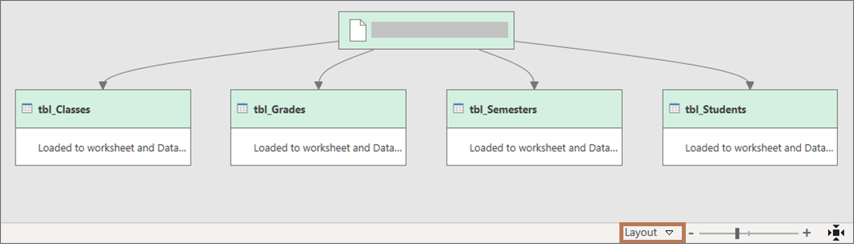
Aby wyświetlić wizualną reprezentację relacji w oknie dialogowym Zależności zapytań , wybierz pozycję Wyświetl>zależności kwerendy. U dołu okna dialogowego wybierz polecenie Układ , aby sterować orientacją diagramu.
Wykonywanie operacji scalania
Potrzebujesz co najmniej dwóch zapytań, które można scalić i które mają co najmniej jedną kolumnę, aby dopasować je podczas operacji sprzężenia. Mogą one pochodzić z różnych typów zewnętrznych źródeł danych. W poniższym przykładzie użyto pozycji Produkty i Łączna sprzedaż.
Aby otworzyć zapytanie, znajdź zapytanie załadowane wcześniej z Edytor Power Query, zaznacz komórkę w danych, a następnie wybierz pozycjęEdytujkwerendę>. Aby uzyskać więcej informacji , zobacz Tworzenie, ładowanie i edytowanie zapytania w programie Excel.
> Wybierz pozycjęZapytania korespondencji seryjnej w domu. Domyślną akcją jest scalanie wbudowane. Aby tworzyć korespondencję seryjną pośrednią, wybierz strzałkę obok polecenia, a następnie wybierz pozycję Scal zapytania jako nowe.
Zostanie wyświetlone okno dialogowe Scal.
Wybierz podstawową tabelę z pierwszej listy rozwijanej, a następnie wybierz kolumnę sprzężenia, wybierając nagłówek kolumny.
Wybierz powiązaną tabelę z następnej listy rozwijanej, a następnie wybierz pasującą kolumnę, zaznaczając nagłówek kolumny.
Upewnij się, że wybrano taką samą liczbę kolumn do dopasowania w podglądzie tabel podstawowych i powiązanych lub pomocniczych. Porównanie kolumn jest oparte na kolejności zaznaczenia w każdej tabeli. Pasujące kolumny muszą mieć taki sam typ danych, jak Tekst lub Liczba. Możesz również zaznaczyć wiele kolumn do scalenia.
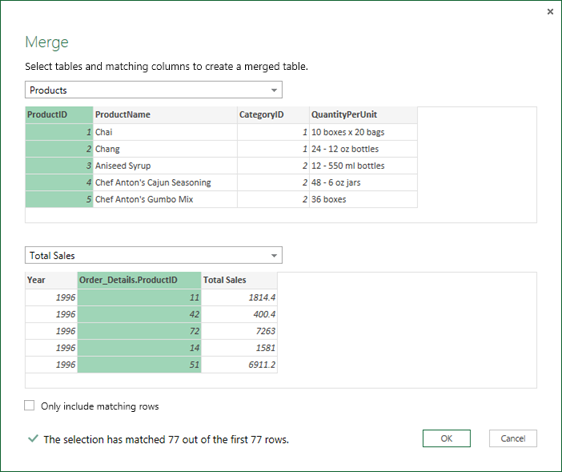
Po wybraniu kolumn z podstawowej tabeli i powiązanej tabeli Power Query wyświetli liczbę dopasowań z górnego zestawu wierszy. Ta akcja sprawdza, czy operacja Scal była poprawna, czy też chcesz wprowadzić zmiany, aby uzyskać żądane wyniki. Możesz wybrać różne tabele lub kolumny.
Domyślną operacją sprzężenia jest sprzężenie wewnętrzne, ale z listy rozwijanej Typ sprzężenia możesz wybrać następujące typy operacji sprzężenia:
Sprzężenie wewnętrzne Powoduje pobranie tylko pasujących wierszy zarówno z tabel podstawowych, jak i tabel pokrewnych.Lewe sprzężenie zewnętrzne Przechowuje wszystkie wiersze z podstawowej tabeli i wszystkie pasujące wiersze z powiązanej tabeli.
Prawe sprzężenie zewnętrzne Przechowuje wszystkie wiersze z powiązanej tabeli i wszystkie pasujące wiersze z podstawowej tabeli.
Pełna zewnętrzna Powoduje pobranie wszystkich wierszy zarówno z tabel podstawowych, jak i tabel pokrewnych.
Lewy anty sprzężenie Powoduje pobranie tylko wierszy z podstawowej tabeli, które nie mają pasujących wierszy z powiązanej tabeli.
Prawy anty sprzężenie Powoduje pobranie tylko wierszy z powiązanej tabeli, które nie mają pasujących wierszy z tabeli podstawowej.
Sprzężenie krzyżowe Zwraca iloczyn kartezjański wierszy z obu tabel, łącząc każdy wiersz z tabeli podstawowej z każdym wierszem z powiązanej tabeli.
Jeśli chcesz dopasować rozmyte, wybierz pozycję Użyj dopasowywania rozmytego, aby wykonać scalanie , a następnie wybierz opcję Dopasowywanie rozmyte. Aby uzyskać więcej informacji, zobacz Tworzenie dopasowania rozmytego.
Aby uwzględnić tylko te wiersze z podstawowej tabeli zgodne z tabelą pokrewną, wybierz pozycję Uwzględnij tylko pasujące wiersze. W przeciwnym razie wszystkie wiersze z podstawowej tabeli zostaną uwzględnione w wynikowym zapytaniu.
Wybierz przycisk OK.
Wynik

Rozwijanie kolumny Tabela
Po operacji scalania możesz rozwinąć kolumnę strukturalną Tabela , aby dodać kolumny z powiązanej tabeli do podstawowej tabeli. Po rozwinięciu kolumny w podstawowej tabeli można stosować filtry i inne operacje przekształcania. Aby uzyskać więcej informacji, zobacz Praca z kolumną strukturalną listy, rekordu lub tabeli.
W obszarze Podgląd danych wybierz ikonę Rozwiń rozwiń
 obok nagłówka kolumny NewColumn.
W polu listy rozwijanej Rozwiń zaznacz lub wyczyść kolumny, aby wyświetlić odpowiednie wyniki. Aby zagregować wartości kolumn, wybierz pozycję Agreguj.
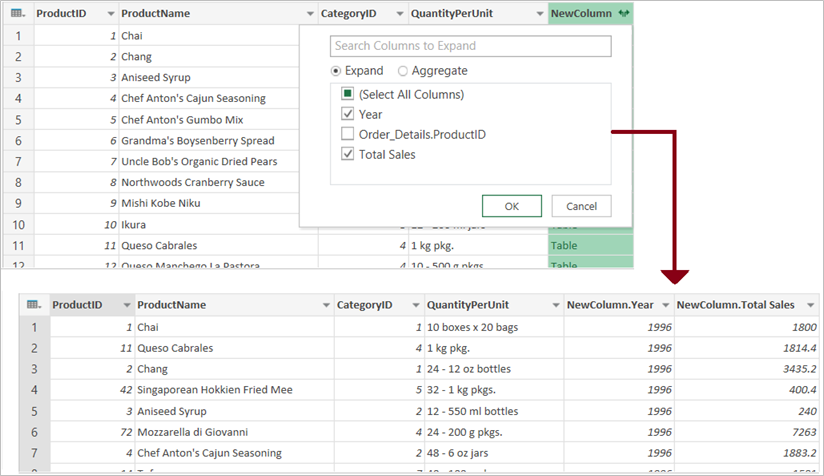
Możesz chcieć zmienić nazwy nowych kolumn. Aby uzyskać więcej informacji, zobacz Zmienianie nazwy kolumny.
Zobacz również
Dodatek Power Query dla programu Excel — pomoc
Dowiedz się, jak łączyć wiele źródeł danych
Omówienie scalania zapytań (docs.com)
Lewe sprzężenie zewnętrzne (docs.com)
Prawe sprzężenie zewnętrzne (docs.com)
Pełne sprzężenie zewnętrzne (docs.com)