
Domyślnie program Microsoft Excel drukuje arkusze w orientacji pionowej (wyższe niż szerokie). Orientację każdego z arkuszy można zmienić na poziomą w dowolnej chwili.
Zmienianie orientacji strony
Zaznacz arkusze, dla których chcesz zmienić orientację stron.
Porada
Po zaznaczeniu wielu arkuszy na pasku tytułu u góry arkusza jest wyświetlany napis [Grupa]. Aby anulować zaznaczenie wielu arkuszy w skoroszycie, zaznacz dowolny niezaznaczony arkusz. Jeśli żaden niezaznaczony arkusz nie jest widoczny, kliknij prawym przyciskiem myszy kartę zaznaczonego arkusza, a następnie wybierz polecenie Rozgrupuj arkusze.
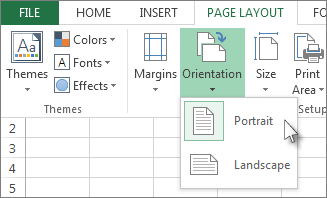
Na karcie Układ strony w grupie Ustawienia strony wybierz pozycję Orientacja, a następnie wybierz pozycję Pionowa lub Pozioma.
Uwaga
- Jeśli drukarka nie jest skonfigurowana, opcja Orientacja jest wyszarzona i nie można jej zaznaczyć. Aby rozwiązać ten problem, należy skonfigurować drukarkę. Ta opcja będzie wyszarzona także podczas edytowania zawartości komórki. Aby rozwiązać ten problem, należy nacisnąć klawisz Enter w celu zaakceptowania zmian lub klawisz Esc w celu ich anulowania.
- Ponieważ można ustawić orientację strony dla poszczególnych arkuszy, niektóre arkusze w skoroszycie można wydrukować w jednej orientacji (na przykład w orientacji pionowej) i w innych arkuszach w tym samym skoroszycie w odwrotnej orientacji (na przykład w orientacji poziomej). Wystarczy odpowiednio ustawić orientację dla każdego arkusza, a następnie wydrukować arkusz lub skoroszyt.
Zmienianie orientacji strony przed drukowaniem
- Zaznacz arkusz, arkusze lub dane, które chcesz wydrukować.
- Wybierz pozycję Drukuj plik>.
- W polu listy rozwijanej Orientacja strony wybierz pozycję Orientacja pionowa lub Orientacja pozioma.
- Gdy wszystko będzie gotowe do wydrukowania, wybierz pozycję Drukuj.
Tworzenie szablonu z domyślną orientacją poziomą
Aby zaoszczędzić czas, możesz zapisać jako szablon skoroszyt skonfigurowany do drukowania w orientacji poziomej. Za pomocą takiego szablonu można następnie tworzyć inne skoroszyty.
Tworzenie szablonu
Utwórz skoroszyt.
Zaznacz arkusze, dla których chcesz zmienić orientację stron.
Jak zaznaczyć arkuszeElementy do zaznaczenia Czynność Pojedynczy arkusz Wybierz kartę arkusza.

Jeśli nie widzisz odpowiedniej karty, wybierz przyciski przewijania kart, aby wyświetlić kartę, a następnie wybierz kartę.

Co najmniej dwa przylegające arkusze Wybierz kartę pierwszego arkusza. Następnie przytrzymaj naciśnięty klawisz Shift podczas zaznaczania karty ostatniego arkusza, który chcesz zaznaczyć. Co najmniej dwa nieprzylegające arkusze Wybierz kartę pierwszego arkusza. Następnie przytrzymaj naciśnięty klawisz Ctrl podczas zaznaczania kart innych arkuszy, które chcesz zaznaczyć. Wszystkie arkusze w skoroszycie Kliknij prawym przyciskiem myszy kartę arkusza i kliknij pozycję Zaznacz wszystkie arkusze. Uwaga
Po zaznaczeniu wielu arkuszy na pasku tytułu u góry arkusza jest wyświetlany napis [Grupa]. Aby anulować zaznaczenie wielu arkuszy w skoroszycie, zaznacz dowolny niezaznaczony arkusz. Jeśli żaden niezaznaczony arkusz nie jest widoczny, kliknij prawym przyciskiem myszy kartę zaznaczonego arkusza, a następnie wybierz polecenie Rozgrupuj arkusze.
Na karcie Układ strony w grupie Ustawienia strony wybierz pozycję Orientacja, a następnie wybierz pozycję Pozioma.
Uwaga
Jeśli drukarka nie jest skonfigurowana, opcja Orientacja jest wyszarzona i nie można jej zaznaczyć. Aby rozwiązać ten problem, należy skonfigurować drukarkę. Ta opcja będzie wyszarzona także podczas edytowania zawartości komórki. Aby rozwiązać ten problem, należy nacisnąć klawisz Enter w celu zaakceptowania zmian lub klawisz Esc w celu ich anulowania.
W razie potrzeby wprowadź wszelkie inne dostosowania.
Porada
Aby dostosować kilka arkuszy jednocześnie, należy chwilowo zgrupować arkusze, wprowadzić zmiany, a następnie je rozgrupować. Aby zgrupować arkusze, należy kliknąć prawym przyciskiem myszy dowolną kartę u dołu arkusza. W menu skrótów należy kliknąć polecenie Zaznacz wszystkie arkusze. Na pasku tytułu powinna być widoczna nazwa skoroszytu, a po niej powinien być wyświetlany wyraz [Grupa]. Następnie należy zmienić orientację na poziomą lub wprowadzić dowolne inne zmiany. Aby wyłączyć grupowanie, kliknij prawym przyciskiem myszy dowolną kartę, a następnie wybierz pozycję Rozgrupuj arkusze (lub po prostu wybierz inną kartę arkusza).
Wybierz kartę Plik .
Wybierz pozycję Zapisz jako, a następnie wybierz lokalizację, w której chcesz zapisać arkusz. Na przykład wybierz pozycję Ten komputer lub Przeglądaj, a następnie wybierz pozycję Pulpit.
W polu Wprowadź tutaj nazwę pliku wpisz nazwę szablonu, która ma zostać użyta.
W polu Zapisz jako typ wybierz pozycję Szablon programu Excel (*.xltx) lub wybierz pozycję Excel Macro-Enabled Szablon (*.xltm), jeśli skoroszyt zawiera makra, które chcesz udostępnić w szablonie.
Wybierz pozycję Zapisz.
Szablon zostanie automatycznie wysłany do folderu Szablony.
Aby utworzyć skoroszyt za pomocą szablonu, należy wykonać następujące czynności:- Wybierz pozycję Plik>nowy.
- Wybierz opcję Prywatne.
- Wybierz ikonę lub nazwę zapisanego szablonu.