W dowolnym momencie możesz wybrać pozycję Odśwież , aby zaktualizować dane tabel przestawnych w skoroszycie. Możesz odświeżyć dane dla tabel przestawnych zaimportowanych z Power Query, takich jak baza danych (SQL Server, Oracle, Access itd.), moduł usług Analysis Services, strumieniowe źródło danych i wiele innych źródeł. Można również odświeżać dane z tabeli programu Excel, która automatycznie uwzględnia wszystkie zmiany w zewnętrznym źródle danych.
W starszych wersjach programu Excel tabele przestawne nie są odświeżane automatycznie, ale można określić, że tabela przestawna jest odświeżana automatycznie po otwarciu skoroszytu zawierającego tabelę przestawną. W nowszych wersjach programu Excel tabele przestawne mogą być automatycznie odświeżane po nawiązaniu połączenia z danymi skoroszytu lokalnego.
Uwaga
Automatyczne odświeżanie tabeli przestawnej jest obecnie dostępne dla uczestników niejawnego programu testów platformy Microsoft 365.
Odświeżanie ręczne
Wybierz tabelę przestawną, aby wyświetlić kartę Analiza tabeli przestawnej .
Wybierz  Odśwież w grupie Dane lub naciśnij klawisze Alt+F5.

Porada
Możesz kliknąć prawym przyciskiem myszy tabelę przestawną i wybrać polecenie Odśwież.
Aby zaktualizować wszystkie tabele przestawne w skoroszycie jednocześnie, na karcie Analiza tabeli przestawnej wybierz strzałkę Odśwież i wybierz Odśwież wszystko.
Jeśli odświeżanie trwa dłużej, niż oczekiwano, na karcie Analiza tabeli przestawnej wybierz strzałkę Odśwież i wybierz pozycję Stan odświeżania , aby sprawdzić stan odświeżania.
Aby zatrzymać odświeżanie, wybierz pozycję Anuluj odświeżanie.
Jeśli szerokości kolumn i formatowanie komórek danych są dostosowywane podczas odświeżania danych tabeli przestawnej i nie chcesz, aby tak się stało, upewnij się, że zaznaczono następujące opcje:
- Na karcie Analiza tabeli przestawnej wybierz
 .
.

- Na karcie Układ i formatowanie wyczyść pola wyboru Automatycznie dopasuj szerokość kolumn podczas aktualizacji i Zachowaj formatowanie komórek podczas aktualizacji.
Automatyczne odświeżanie danych podczas otwierania skoroszytu
- Wybierz tabelę przestawną, aby wyświetlić kartę Analiza tabeli przestawnej na wstążce.
- Wybierz Opcje.
- Na karcie Dane zaznacz pole wyboru Odśwież dane podczas otwierania pliku .
Automatyczne odświeżanie danych
Nowe tabele przestawne utworzone na podstawie danych skoroszytu lokalnego będą domyślnie włączone automatyczne odświeżanie.
Uwaga
Jeśli skoroszyt zawiera istniejące tabele przestawne z wyłączonym auto odświeżanym, wszystkie nowe tabele przestawne używające tych samych danych źródłowych również będą miały wyłączone automatyczne odświeżanie.
Istnieją dwa sposoby włączania i wyłączania automatycznego odświeżania: na karcie Analiza tabeli przestawnej lub w obszarze Opcje tabeli przestawnej.
Ważne
Automatyczne odświeżanie jest ustawiane dla każdego źródła danych, więc jego włączenie lub wyłączenie wpływa na wszystkie tabele przestawne połączone z tym źródłem danych.
Na karcie Analiza tabeli przestawnej:
- Wybierz tabelę przestawną, aby wyświetlić kartę Analiza tabeli przestawnej .
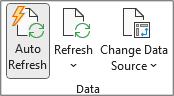
- Wybierz
 grupy Automatyczne odświeżanie, aby włączyć lub wyłączyć tę funkcję. Auto odświeżanie jest włączone, jeśli przycisk ma wokół niego kontur.
W obszarze Opcje tabeli przestawnej:
- Wybierz tabelę przestawną, aby wyświetlić kartę Analiza tabeli przestawnej .
- Wybierz Opcje.
- Na karcie Dane zaznacz lub wyczyść pole wyboru Automatycznie odświeżaj po zmianie źródła danych.
Porada
Aby zmienić domyślne ustawienie Automatycznego odświeżania dla nowych tabel przestawnych: Przejdź do pozycjiOpcjepliku >Opcje>danych> danych, a następnie wybierz pozycję Edytuj układ domyślny. W oknie dialogowym Opcje tabeli przestawnej otwórz kartę Dane i wyczyść pole wyboru Automatycznie odświeżaj po zmianie danych źródłowych.
Odświeżanie ręczne
Wybierz tabelę przestawną, aby wyświetlić kartę Tabela przestawna na wstążce.
Wybierz strzałkę w dół Odśwież wszystko w grupie danych i wybierz pozycję Odśwież.
Porada
Możesz kliknąć prawym przyciskiem myszy tabelę przestawną i wybrać polecenie Odśwież.
Aby zaktualizować wszystkie tabele przestawne w skoroszycie jednocześnie, na karcie Tabela przestawna wybierz pozycję Odśwież wszystko.
Uniemożliwianie dopasowywania szerokości kolumn
Jeśli szerokości kolumn danych są dostosowywane podczas odświeżania danych tabeli przestawnej i nie chcesz, aby tak się stało, upewnij się, że zaznaczono następującą opcję:
Na karcie Tabela przestawna wybierz Ustawienia.
Porada
Aby przejść do obszaru Ustawienia, może być konieczne wybranie pozycji Pokaż na wstążce.
W okienku Ustawienia tabeli przestawnej po prawej stronie wybierz pozycję Autodopasowanie szerokości kolumn podczas odświeżania w obszarze Sortowanie i wyświetlanie.
Automatyczne odświeżanie danych podczas otwierania skoroszytu
Na karcie Tabela przestawna wybierz Ustawienia.
Porada
Aby przejść do obszaru Ustawienia, może być konieczne wybranie pozycji Pokaż na wstążce.
W okienku Ustawienia tabeli przestawnej po prawej stronie wybierz pozycję Odśwież dane przy otwartym pliku.
Automatyczne odświeżanie danych
Nowe tabele przestawne utworzone na podstawie danych skoroszytu lokalnego będą domyślnie włączone automatyczne odświeżanie.
Uwaga
Jeśli skoroszyt zawiera istniejące tabele przestawne z wyłączonym auto odświeżanym, wszystkie nowe tabele przestawne używające tych samych danych źródłowych również będą miały wyłączone automatyczne odświeżanie.
Istnieją dwa sposoby włączania i wyłączania automatycznego odświeżania: na karcie Tabela przestawna lub w okienku Ustawienia tabeli przestawnej .
Ważne
Automatyczne odświeżanie jest ustawiane dla każdego źródła danych, więc jego włączenie lub wyłączenie wpływa na wszystkie tabele przestawne połączone z tym źródłem danych.
Na karcie Tabela przestawna:
- Wybierz tabelę przestawną, aby wyświetlić kartę Tabela przestawna na wstążce.
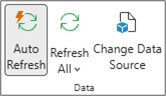
- Wybierz Auto odświeżanie , aby włączyć lub wyłączyć tę funkcję. Auto odświeżanie jest włączone, jeśli przycisk ma wokół niego kontur.
W ustawieniach tabeli przestawnej:
- Na karcie Tabela przestawna wybierz Ustawienia.
- W okienku Ustawienia tabeli przestawnej po prawej stronie przejdź do sekcji Odśwież i zapisz i zaznacz lub wyczyść pole wyboru Odśwież dane automatycznie.
Odświeżanie ręczne
Wybierz tabelę przestawną, aby wyświetlić kartę Analiza tabeli przestawnej .
Wybierz przycisk Odśwież.
Porada
Możesz przytrzymać naciśnięty klawisz Control i kliknąć tabelę przestawną i wybrać pozycję Odśwież.
Aby zaktualizować wszystkie tabele przestawne w skoroszycie jednocześnie, na karcie Analiza tabeli przestawnej wybierz strzałkę Odśwież i wybierz Odśwież wszystko.
Jeśli odświeżanie trwa dłużej, niż oczekiwano, na karcie Analiza tabeli przestawnej wybierz strzałkę Odśwież i wybierz pozycję Stan odświeżania , aby sprawdzić stan odświeżania.
Aby zatrzymać odświeżanie, wybierz pozycję Anuluj odświeżanie.
Jeśli szerokości kolumn i formatowanie komórek danych są dostosowywane podczas odświeżania danych tabeli przestawnej i nie chcesz, aby tak się stało, upewnij się, że zaznaczono następujące opcje:
- Wybierz tabelę przestawną, aby wyświetlić kartę Analiza tabeli przestawnej .
- Wybierz pozycję Opcje, a następnie ponownie pozycję Opcje .
- Na karcie Układ zaznacz pola Autodopasowanie szerokości kolumn podczas aktualizacji i Zachowaj formatowanie komórek w aktualizacjach .
Automatyczne odświeżanie danych podczas otwierania skoroszytu
- Wybierz tabelę przestawną, aby wyświetlić kartę Analiza tabeli przestawnej .
- Wybierz pozycję Opcje, a następnie ponownie pozycję Opcje .
- Na karcie Dane wybierz pozycję Odśwież dane podczas otwierania pliku.
Automatyczne odświeżanie danych
Nowe tabele przestawne utworzone na podstawie danych skoroszytu lokalnego będą domyślnie włączone automatyczne odświeżanie.
Uwaga
Jeśli skoroszyt zawiera istniejące tabele przestawne z wyłączonym auto odświeżanym, wszystkie nowe tabele przestawne używające tych samych danych źródłowych również będą miały wyłączone automatyczne odświeżanie.
Istnieją dwa sposoby włączania i wyłączania automatycznego odświeżania: na karcie Analiza tabeli przestawnej lub w oknie dialogowym Opcje tabeli przestawnej .
Ważne
Automatyczne odświeżanie jest ustawiane dla każdego źródła danych, więc jego włączenie lub wyłączenie wpływa na wszystkie tabele przestawne połączone z tym źródłem danych.
Na karcie Analiza tabeli przestawnej:
- Wybierz tabelę przestawną, aby wyświetlić kartę Analiza tabeli przestawnej .
- Wybierz Auto odświeżanie , aby włączyć lub wyłączyć tę funkcję. Auto odświeżanie jest włączone, jeśli przycisk ma wokół niego kontur.
W obszarze Opcje tabeli przestawnej:
- Wybierz tabelę przestawną, aby wyświetlić kartę Analiza tabeli przestawnej .
- Wybierz Opcje.
- Wybierz kartę Dane i zaznacz lub wyczyść pole wyboru Automatycznie odświeżaj po zmianie źródła danych.
Ważne
Tabela przestawna na tablecie iPad jest dostępna dla klientów korzystających z programu Excel na tablecie iPad w wersji 2.82.205.0 i nowszych. Aby uzyskać dostęp do tej funkcji, upewnij się, że Twoja aplikacja została zaktualizowana do najnowszej wersji za pośrednictwem App Store.
Naciśnij dowolne miejsce w tabeli przestawnej, aby wyświetlić ją na karcie Tabela przestawna na wstążce, a następnie naciśnij pozycję Odśwież.

Możesz też nacisnąć i przytrzymać komórkę w dowolnym miejscu zakresu tabeli przestawnej, a następnie nacisnąć pozycję Odśwież.

Potrzebujesz dodatkowej pomocy?
Zawsze możesz zadać pytanie ekspertowi w społeczności technicznej programu Excel lub uzyskać pomoc techniczną w społecznościach.
