
Funkcja SORTUJ.WEDŁUG służy do sortowania zawartości zakresu lub tablicy na podstawie wartości w odpowiednim zakresie lub tablicy.
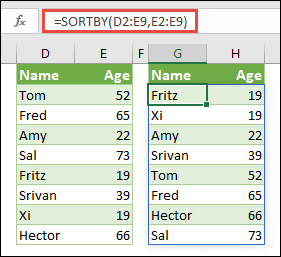
W tym przykładzie sortujemy listę nazwisk osób według ich wieku, w kolejności rosnącej.
Składnia
=SORTUJ.WEDŁUG(array, by_array1, [sort_order1], [by_array2, sort_order2],...)
| Argument | Opis |
|---|---|
|
tablica Wymagane |
Tablica lub zakres do sortowania |
|
by_array1 Wymagane |
Tablica lub zakres do sortowania według |
|
[sort_order1] Opcjonalnie |
Kolejność sortowania. 1 dla rosnącej, -1 dla malejącej. Wartość domyślna to rosnąco. |
|
[by_array2] Opcjonalnie |
Tablica lub zakres do sortowania według |
|
[sort_order2] Opcjonalnie |
Kolejność sortowania. 1 dla rosnącej, -1 dla malejącej. Wartość domyślna to rosnąco. |
Uwaga
- Tablicę można traktować jako wiersz wartości, kolumnę wartości lub połączenie wierszy i kolumn wartości. W powyższym przykładzie tablica naszej formuły SORTUJ.WEDŁUG ma zakres D2:E9.
- Funkcja SORTUJ.WEDŁUG zwróci tablicę, która się rozleje, jeśli jest końcowym wynikiem formuły. Oznacza to, że Excel dynamicznie utworzy zakres odpowiedniej wielkości tablicy po naciśnięciu klawisza ENTER. Jeśli pomocnicze dane są w tabeli programu Excel, rozmiar tablicy zostanie automatycznie dostosowany wraz z dodawaniem lub usuwaniem danych z zakresu tablicy, o ile korzystasz z Odwołań strukturalnych. Aby uzyskać więcej informacji, zobacz artykuł Zachowanie tablicy rozlanej.
- Program Excel ma ograniczoną obsługę tablic dynamicznych między skoroszytami, a ten scenariusz jest obsługiwany tylko wtedy, gdy oba skoroszyty są otwarte. Jeśli zamkniesz skoroszyt źródłowy, wszystkie połączone dynamiczne formuły tablicowe zwrócą błąd #REF! , gdy zostaną odświeżone.
Przykłady
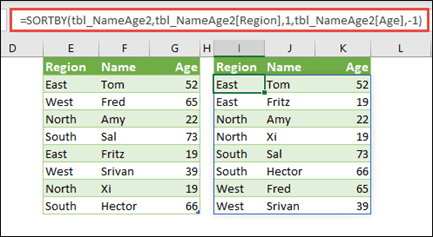
Sortowanie tabeli według regionu w kolejności rosnącej, a następnie według wieku danej osoby, w kolejności malejącej.
Użycie SORTUJ.WEDŁUG z LOSOWA.TABLICA i ILE.NIEPUSTYCH w celu randomizacji listy wartości. W tym przypadku E2# odwołuje się do zakresu tablicy dynamicznej, począwszy od komórki E2, która to została wypełniona przy użyciu funkcji =SEKWENCJA(10). Znak # nazywa się operatorem zakresu rozlanego.

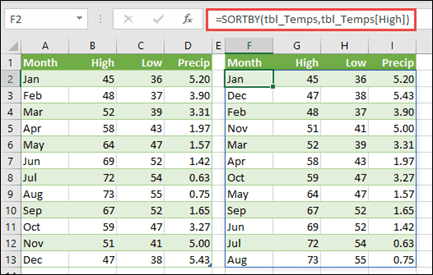
Użycie funkcji SORTUJ.WEDŁUG do posortowania tabeli wartości temperatur i opadów względem wysokich temperatur.
Warunki błędu
- Argumenty by_array muszą mieć wysokość jednego wiersza lub szerokość jednej kolumny.
- Wszystkie argumenty muszą mieć ten sam rozmiar.
- Jeśli argument kolejności sortowania nie jest równy -1 lub 1, formuła zwróci błąd #VALUE! . Jeśli pominiesz argument kolejności sortowania, program Excel domyślnie zastosuje kolejność rosnącą.
Potrzebujesz dodatkowej pomocy?
Zawsze możesz zadać pytanie ekspertowi w społeczności technicznej programu Excel lub uzyskać pomoc techniczną w społecznościach.