Informacje o wersji
Miesięczny kanał dla przedsiębiorstw
Półroczny kanał dla przedsiębiorstw
Półroczny kanał dla przedsiębiorstw (wersja Preview)
Pakiet Office dla komputerów Mac
Dzieli ciągi tekstowe za pomocą ograniczników kolumn i wierszy.
Funkcja PODZIEL.TEKST działa tak samo jak Kreator Tekst na kolumny, ale w formie formuły. Umożliwia dzielenie między kolumny lub w dół według wierszy. Jest to przeciwieństwo funkcji TEXTJOIN.
Składnia
=PODZIEL.TEKST(tekst,ogranicznik_kolumn,[ogranicznik_wierszy],[zignoruj_puste],[tryb_dopasowania],[wypełnij_za_pomocą])
W składni funkcji PODZIEL.TEKST występują następujące argumenty:
- Tekst Tekst, który chcesz podzielić. Argument wymagany.
- col_delimiter Tekst oznaczający punkt rozlania tekstu między kolumny.
- row_delimiter Tekst oznaczający punkt rozlania tekstu w dół wierszy. Argument opcjonalny.
- ignore_empty Określ wartość PRAWDA, aby zignorować następujące po sobie ograniczniki. Wartość domyślna to PRAWDA, co powoduje utworzenie pustej komórki. Argument opcjonalny.
- match_mode Określ 1, aby dopasować bez uwzględniania wielkości liter. Wartość domyślna to 0, co powoduje dopasowanie z uwzględnieniem wielkości liter. Argument opcjonalny.
- pad_with Wartość, której wyniki mają zostać wypełnione. Wartość domyślna to #N/D.
Uwagi
Jeśli istnieje więcej niż jeden ogranicznik, należy użyć stałej tablicowej. Na przykład, aby podzielić tekst za pomocą przecinków i kropek, użyj funkcji =PODZIEL.TEKST(A1,{",","."}).
Przykłady
Skopiuj przykładowe dane i wklej je w komórce A1 nowego arkusza programu Excel. Jeśli to konieczne, możesz dostosować szerokości kolumn, aby wyświetlić pełne dane.
Przykład 1
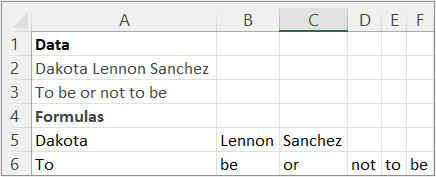
Dzieli nazwę i zdanie za pomocą wspólnego ogranicznika.
| Dane |
|---|
| Dakota Lennon Sanchez |
| Być albo nie być |
| Formuły |
| =PODZIEL.TEKST(A2, " ") |
| =PODZIEL.TEKST(A3, " ") |
Poniższa ilustracja przedstawia wyniki.
Przykład 2
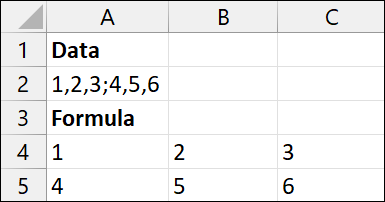
Podziel stałe tablicowe w komórce A2 na tablicę 2X3.
| Dane |
|---|
| 1,2,3;4,5,6 |
| Formuły |
| =PODZIEL.TEKST(A2,",",";") |
Poniższa ilustracja przedstawia wyniki.
Przykład 3
| Dane |
|---|
| Rób. Albo nie rób. Możliwości próbowania nie ma. -Anonimowe |
| Formuły |
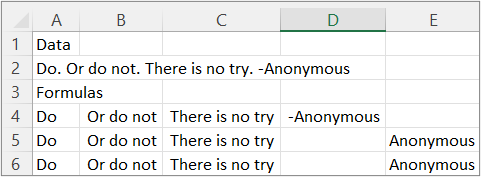
| =PODZIEL.TEKST(A2,".") |
| =PODZIEL.TEKST(A2,{".","-"}) |
| =PODZIEL.TEKST(A2,{".","-"},,FAŁSZ) |
Poniższa ilustracja przedstawia wyniki.
Przykład 4
| Dane |
|---|
| Rób. Albo nie rób. Możliwości próbowania nie ma. -Anonimowe |
| Formuły |
| =PODZIEL.TEKST(A2,,".") |
Poniższa ilustracja przedstawia wyniki.
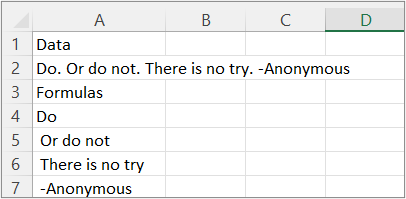
Przykład 5
| Dane |
|---|
| Rób. Albo nie rób. Możliwości próbowania nie ma. -Anonimowe |
| Formuły |
| =PODZIEL.TEKST(A2,,{".","-"}) |
Poniższa ilustracja przedstawia wyniki.
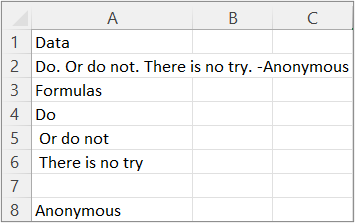
Przykład 6
| Dane |
|---|
| Rób. Albo nie rób. Możliwości próbowania nie ma. -Anonimowe |
| Formuły |
| =PODZIEL.TEKST(A2,,{".","-"},PRAWDA) |
Poniższa ilustracja przedstawia wyniki.

Przykład 7
Wskazówka Aby usunąć błąd #NA, użyj funkcji JEŻELI.NA. Lub dodaj argument wypełnij_za_pomocą.
| Dane |
|---|
| Rób. Albo nie rób. Możliwości próbowania nie ma. -Anonimowe |
| Formuły |
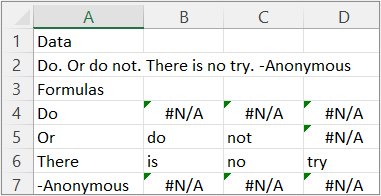
| =PODZIEL.TEKST(A2," ",".",PRAWDA) |
Poniższa ilustracja przedstawia wyniki.