
Po wykreśleniu danych geograficznych w dodatku Power Map możesz zmienić wygląd i działanie danych na mapie za pomocą okienka warstwy . Domyślnie dodatek Power Map przedstawia wykres kolumnowy, ale zamiast tego można wyświetlić wykres bąbelkowy, wykres regionów lub wykres konturowy .
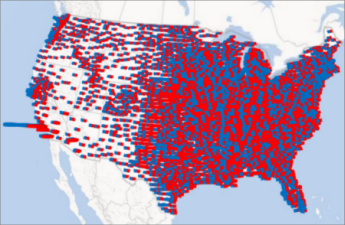
Poniżej znajduje się przykład wykresu regionów przedstawiający preferencje osób głosujących według okręgu dla głównych partii politycznych w Stanach Zjednoczonych. Im głębsza czerwień lub kolor niebieski, tym większa wartość procentowa określająca przewagę określonej partii w wyborach.

Wizualizację danych można zmienić w następujący sposób:
Jeśli nie widzisz okienka zadań , kliknij pozycję> Główne okienko warstwy.
W obszarze Geografia zaznacz pola wyboru obok pól, które chcesz wyświetlić na mapie.

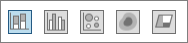
Na tej liście zostaną wyświetlone różne pola dla poszczególnych danych.Jeśli dodatek Power Map nie wyświetla odpowiedniego wykresu, możesz go zmienić. Wybierz wykres Kolumnowy skumulowany, Kolumnowy grupowany, Bąbelkowy, Konturowy lub Regionów.
Uwaga
- Po zastosowaniu mapy cieplnej pole Wysokość zmieni się w pole Wartość . Sposób agregowania pól wartości można zmienić, klikając strzałkę w polu Wartość i wybierając odpowiednią funkcję. Zazwyczaj domyślnie stosowana jest funkcja Suma, ale można wybrać funkcję Średnia, Liczba, Maksimum, Minimum lub Brak. Można również usunąć pole wartości z pola Wartość.
- Jeśli przeciągniesz pole do pola Kategoria i pozostawisz pole Wysokość puste, dodatek Power Map automatycznie doda to pole do pola Wysokość i naciągnie element wizualny reprezentujący liczbę kategorii.
- Zamiast przeciągania pól wartości do pól Wysokość i Kategoria możesz po prostu umieścić znaczniki zaznaczenia obok pól wartości. Dodatek Power Map umieści te pola w odpowiednim polu.