
Wyświetlanie poprzednich wersji pliku
Jeśli plik jest przechowywany w usłudze OneDrive lub programie SharePoint na platformie Microsoft 365, możesz wrócić do poprzedniej wersji pliku. Jest to niezwykle ważne, jeśli popełniono błąd, masz problemy ze złośliwym oprogramowaniem lub wirusem albo po prostu wolisz poprzednią wersję. Jest to również ważne, gdy współpracujesz z innymi osobami i wprowadzasz zmiany, których nie chcesz wprowadzać w pliku.
Środowisko historii wersji jest podobne w aplikacjach.
Ważne
Historia wersji na platformie Microsoft 365 działa tylko w przypadku plików przechowywanych w usłudze OneDrive lub programie SharePoint na platformie Microsoft 365. Aby uzyskać więcej informacji, zobacz Zapisywanie dokumentu w usłudze OneDrive.
Wybierz kartę dla używanej wersji aplikacji platformy Microsoft 365, aby wyświetlić instrukcje odpowiadające Używanym aplikacjom.
Dowiedz się, jak historia wersji ułatwia sprawdzanie, jakie zmiany zostały wprowadzone w pliku, porównanie różnych wersji lub przywracanie odpowiedniej wersji:
Otwórz plik, który chcesz wyświetlić.
Kliknij tytuł pliku i wybierz pozycję Historia wersji.
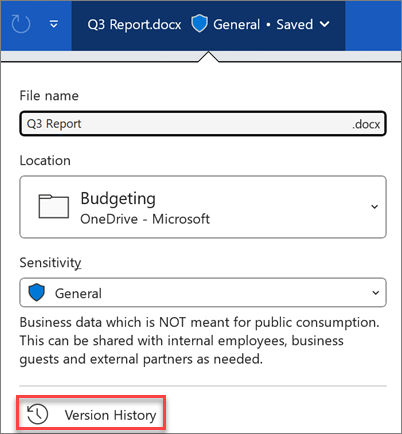
Wybierz wersję, aby otworzyć ją w osobnym oknie.
Jeśli chcesz przywrócić poprzednią otwartą wersję, wybierz pozycję Przywróć.
Ważne
Jeśli środowisko wygląda inaczej, wybierz jedną z powyższych kart, aby wypróbować instrukcje dotyczące innej wersji.
Uwaga
Jeśli zalogujesz się przy użyciu osobistego konta Microsoft, możesz pobrać 25 ostatnich wersji. Jeśli zalogujesz się za pomocą konta służbowego, liczba wersji będzie zależeć od konfiguracji biblioteki.
SharePoint w wersji platformy Microsoft 365
Jeśli pracujesz w środowisku programu SharePoint w środowisku platformy Microsoft 365, masz pod ręką kilka zaawansowanych narzędzi do przechowywania wersji. Program SharePoint w bibliotekach platformy Microsoft 365 oferuje funkcję śledzenia wersji, udostępniania i przechowywania kosza po usunięciu elementu. Aby uzyskać więcej informacji na temat przechowywania wersji w programie SharePoint na platformie Microsoft 365, zobacz:
Jak działa przechowywanie wersji na liście lub w bibliotece programu SharePoint
Przywracanie poprzedniej wersji elementu lub pliku w programie SharePoint
Włączanie i konfigurowanie przechowywania wersji dla listy lub biblioteki