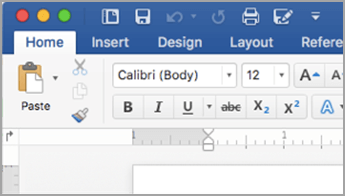
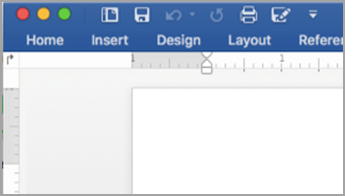
Co możesz dostosować: możesz spersonalizować wstążkę, aby rozmieścić karty i polecenia w żądanej kolejności, ukryć lub odkryć wstążkę i ukryć te polecenia, których rzadziej używasz. Ponadto możesz wyeksportować lub zaimportować dostosowaną wstążkę.
Czego nie można dostosować: nie możesz zmniejszyć rozmiaru wstążki, rozmiaru tekstu lub ikon na wstążce. Jedynym sposobem wykonania tego jest zmiana rozdzielczości ekranu, co spowodowałoby zmianę rozmiaru wszystkich elementów na stronie.
W przypadku dostosowania wstążki: dostosowania dotyczą tylko programu pakietu Office, w którym obecnie pracujesz. Jeśli na przykład spersonalizujesz wstążkę w programie PowerPoint, te same zmiany nie będą widoczne w programie Excel. Aby dostosować wstążkę w podobny sposób w pozostałych aplikacjach pakietu Office, musisz otworzyć każdą z tych aplikacji i wprowadzić te same zmiany. Chociaż nie możesz udostępniać dostosowań między aplikacjami, możesz eksportować dostosowania w celu udostępniania innym osobom lub używania na innych urządzeniach.
Porada
Nie możesz zmienić koloru wstążki ani jej ikon, ale możesz zmienić schemat kolorów używany w całym pakiecie Office. Aby uzyskać więcej informacji, zobacz Zmienianie motywu pakietu Office.
Wybierz dowolny podnagłówek poniżej, aby go rozwinąć i wyświetlić instrukcje:
Ukrywanie i pokazywanie wstążki
Możesz przełączać się między rozwijaniem lub zwijaniem wstążki na wiele sposobów.
Jeśli wstążka jest zwinięta, rozwiń ją, wykonując jedną z następujących czynności:
Kliknij dwukrotnie dowolną kartę wstążki.
Kliknij prawym przyciskiem myszy dowolną kartę wstążki, a następnie wybierz pozycję Zwiń wstążkę.

Naciśnij klawisze Ctrl+F1.
Jeśli wstążka jest rozwinięta, zwiń ją, wykonując jedną z następujących czynności:
Kliknij dwukrotnie dowolną kartę wstążki.
Kliknij prawym przyciskiem myszy dowolną kartę wstążki, a następnie wybierz pozycję Zwiń wstążkę.
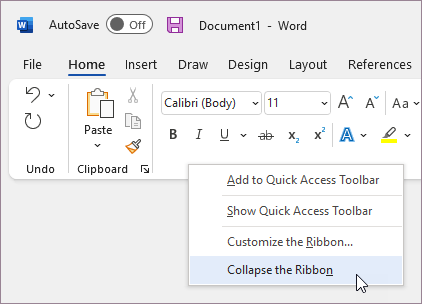
Kliknij prawym przyciskiem myszy pozycję Opcje wyświetlania wstążki w prawym dolnym rogu wstążki, a następnie wybierz pozycję Zwiń wstążkę.
Naciśnij klawisze Ctrl+F1.
Gdy wstążka jest zupełnie niewidoczna
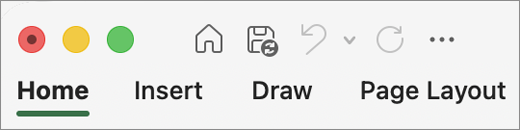
Jeśli wstążka w ogóle nie jest widoczna (nie są wyświetlane żadne karty), prawdopodobnie masz województwo ustawione na tryb pełnoekranowy. Wybierz pozycję Więcej w prawym górnym rogu ekranu. Spowoduje to tymczasowe przywrócenie wstążki.
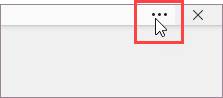
Po powrocie do dokumentu wstążka zostanie ponownie ukryta. Aby wstążka była wyświetlana, wybierz inny stan z menu Opcje wyświetlania wstążki.
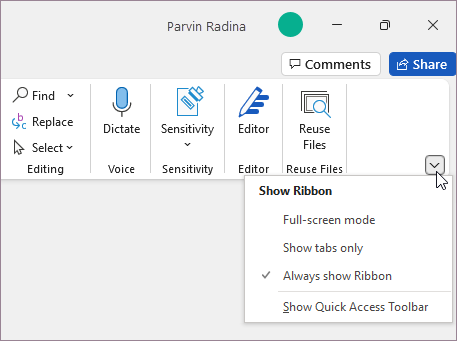
Dostosowywanie kart na wstążce: zmienianie kolejności, dodawanie, ukrywanie, usuwanie
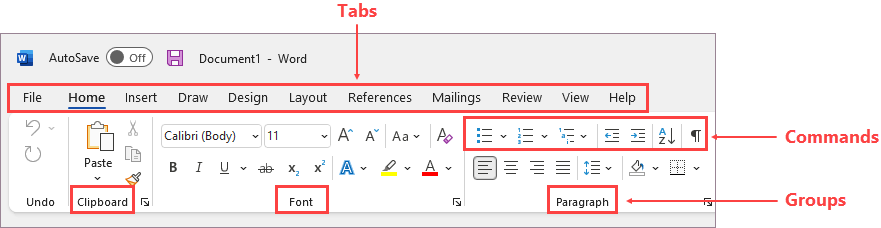
Karty na wstążce to Narzędzia główne, Wstawianie, Projektowanie itp. Na przykład na poniższym obrazie przedstawiono karty w programie Word.

Możesz dodawać karty niestandardowe oraz zmieniać nazwy i kolejność kart domyślnych wbudowanych w pakiet Office. Nazwy kart niestandardowych na liście Dostosuj Wstążkę są oznaczone wyrazem (Niestandardowa), ale wyraz (Niestandardowa) nie jest wyświetlany na wstążce.
Otwieranie okna „Dostosowywanie wstążki”
Aby pracować ze wstążką, musisz przejść do okna Dostosowywanie wstążki. Poniżej opisano, jak to zrobić.
- Otwórz aplikację, w którą chcesz dostosować wstążkę, na przykład PowerPoint lub Excel.
- Umieść mysz w dowolnym pustym miejscu na wstążce, a następnie kliknij prawym przyciskiem myszy.
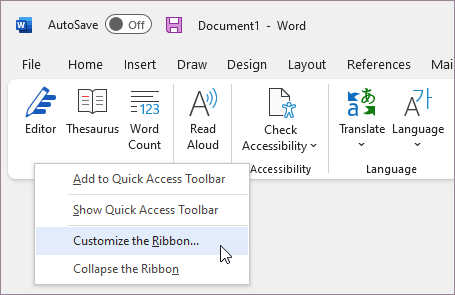
- Wybierz pozycję Dostosuj Wstążkę.
Teraz możesz wykonać poniższe czynności, aby dostosować wstążkę.
Zmienianie kolejności kart domyślnych lub niestandardowych
Możesz zmienić kolejność kart Narzędzia główne, Wstawianie, Rysowanie, Projektowanie i innych. Nie można zmienić położenia karty Plik.
- W oknie Dostosowywanie Wstążki na liście Dostosuj Wstążkę wybierz kartę, którą chcesz przenieść.
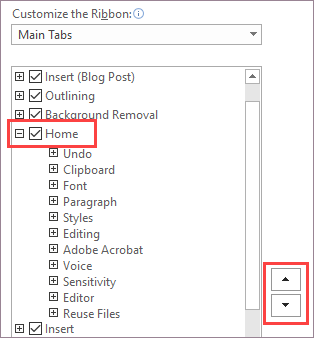
- Wybierz strzałkę Przenieś w górę lub Przenieś w dół , aż uzyskasz odpowiednią kolejność.
- Aby wyświetlić i zapisać zmiany, wybierz przycisk OK.
Dodawanie karty niestandardowej
Kliknięcie przycisku Nowa karta powoduje dodanie karty i grupy niestandardowej. Polecenia możesz dodawać tylko do grup niestandardowych.
- W oknie Dostosowywanie Wstążki na liście Dostosuj Wstążkę wybierz pozycję Nowa karta.
- Aby wyświetlić i zapisać zmiany, wybierz przycisk OK.
Zmienianie nazwy karty domyślnej lub niestandardowej
- W oknie Dostosowywanie Wstążki na liście Dostosuj Wstążkę wybierz kartę, której nazwę chcesz zmienić.
- Wybierz pozycję Zmień nazwę, a następnie wpisz nową nazwę.
- Aby wyświetlić i zapisać zmiany, wybierz przycisk OK.
Ukrywanie karty domyślnej lub niestandardowej
Możesz ukryć karty niestandardowe i domyślne. Można jednak tylko usuwać karty niestandardowe. Nie można ukryć karty Plik.
- W oknie Dostosowywanie Wstążki na liście Dostosuj Wstążkę wyczyść pole wyboru obok karty domyślnej lub niestandardowej, którą chcesz ukryć.
- Aby wyświetlić i zapisać zmiany, wybierz przycisk OK.
Usuwanie karty niestandardowej
Możesz ukrywać zarówno karty niestandardowe, jak i domyślne, ale usuwać wyłącznie karty niestandardowe. Nazwy kart i grup niestandardowych są oznaczone wyrazem (Niestandardowa), ale wyraz (Niestandardowa) nie jest wyświetlany na wstążce.
- W oknie Dostosowywanie Wstążki na liście Dostosuj Wstążkę wybierz kartę, którą chcesz usunąć.
- Wybierz pozycję Usuń.
- Aby wyświetlić i zapisać zmiany, wybierz przycisk OK.
Dostosowywanie grup: zmienianie kolejności, dodawanie, zmienianie nazwy, usuwanie
Możesz dodawać grupy niestandardowe oraz zmieniać nazwy i kolejność grup domyślnych wbudowanych w pakiet Office. Nazwy grup niestandardowych na liście Dostosuj Wstążkę są oznaczone wyrazem (Niestandardowa), ale wyraz (Niestandardowa) nie jest wyświetlany na wstążce.
Zmienianie kolejności grup domyślnych lub niestandardowych
- W oknie Dostosowywanie Wstążki na liście Dostosuj Wstążkę wybierz grupę, którą chcesz przenieść.
- Wybierz strzałkę Przenieś w górę lub Przenieś w dół , aż uzyskasz odpowiednią kolejność.
- Aby wyświetlić i zapisać zmiany, wybierz przycisk OK.
Dodawanie grupy niestandardowej do karty
Grupę niestandardową możesz dodać do karty niestandardowej lub domyślnej.
W oknie Dostosowywanie Wstążki na liście Dostosuj Wstążkę wybierz kartę, do którą chcesz dodać grupę.
Wybierz pozycję Nowa grupa.
Aby zmienić nazwę grupy Nowa grupa (niestandardowa ), kliknij ją prawym przyciskiem myszy, wybierz pozycję Zmień nazwę, a następnie wpisz nową nazwę.
Uwaga
Klikając grupę niestandardową, a następnie klikając pozycję Zmień nazwę, możesz również dodać ikonę dla oznaczenia grupy niestandardowej. Po otwarciu okna dialogowego Symbol wybierz ikonę grupy.
Aby ukryć etykiety poleceń dodanych do grupy niestandardowej, kliknij tę grupę prawym przyciskiem myszy, a następnie kliknij pozycję Ukryj etykiety poleceń. Powtórz tę czynność, aby je odkryć.
Aby wyświetlić i zapisać zmiany, kliknij pozycję OK.
Zmienianie nazwy grupy domyślnej lub niestandardowej
- W oknie Dostosowywanie Wstążki na liście Dostosuj Wstążkę wybierz kartę lub grupę, której nazwę chcesz zmienić.
- Wybierz pozycję Zmień nazwę, a następnie wpisz nową nazwę.
- Aby wyświetlić i zapisać zmiany, wybierz przycisk OK.
Usuwanie grupy domyślnej lub niestandardowej
- W oknie Dostosowywanie Wstążki na liście Dostosuj Wstążkę wybierz grupę, którą chcesz usunąć.
- Wybierz pozycję Usuń.
- Aby wyświetlić i zapisać zmiany, wybierz przycisk OK.
Zastępowanie grupy domyślnej grupą niestandardową
Nie można usunąć polecenia z grupy wbudowanej w pakiet Microsoft Office. Jednak możesz utworzyć grupę niestandardową zawierającą polecenia, które będą używane zamiast grupy domyślnej.
- W oknie Dostosowywanie Wstążki na liście Dostosuj Wstążkę wybierz kartę domyślną, do której chcesz dodać grupę niestandardową.
- Wybierz pozycję Nowa grupa.
- Kliknij prawym przyciskiem myszy nową grupę, a następnie wybierz pozycję Zmień nazwę.
- Wpisz nazwę nowej grupy i wybierz ikonę, która będzie wyświetlana dla tej nowej grupy po zmianie rozmiaru wstążki.
- Na liście Wybierz polecenia z wybierz pozycję Karty główne.
- Wybierz znak plus (+) obok karty domyślnej zawierającej grupę, którą chcesz dostosować.
- Wybierz znak plus (+) obok grupy domyślnej, którą chcesz dostosować.
- Wybierz polecenie, które chcesz dodać do grupy niestandardowej, a następnie wybierz pozycję Dodaj.
- Kliknij prawym przyciskiem myszy grupę domyślną i wybierz polecenie Usuń.
Dostosowywanie poleceń: zmienianie kolejności, dodawanie, zmienianie nazwy, usuwanie
Aby dodać polecenia do grupy, należy najpierw dodać grupę niestandardową do karty domyślnej lub do nowej karty niestandardowej. Zmiana nazwy polecenia jest możliwa tylko w przypadku poleceń dodawanych do grup niestandardowych.
Domyślne tekst poleceń jest szary. Nie można zmieniać ich nazw, ikon, ani kolejności.

Zmienianie kolejności poleceń w grupach niestandardowych
- W oknie Dostosowywanie Wstążki na liście Dostosuj Wstążkę wybierz polecenie, które chcesz przenieść.
- Wybierz strzałkę Przenieś w górę lub Przenieś w dół , aż uzyskasz odpowiednią kolejność.
- Aby wyświetlić i zapisać zmiany, wybierz przycisk OK.
Dodawanie poleceń do grupy niestandardowej
- W oknie Dostosowywanie Wstążki na liście Dostosuj Wstążkę wybierz grupę niestandardową, do którą chcesz dodać polecenie.
- Z listy Wybierz polecenia z wybierz listę, z których chcesz dodać polecenia, na przykład Popularne polecenia lub Wszystkie polecenia.
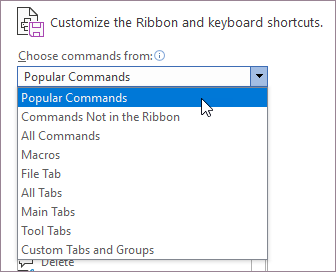
- Wybierz polecenie z wybranej listy.
- Wybierz pozycję Dodaj.
- Aby wyświetlić i zapisać zmiany, wybierz przycisk OK.
Usuwanie polecenia z grupy niestandardowej
Polecenia można usuwać tylko z grup niestandardowych.
- W oknie Dostosowywanie Wstążki na liście Dostosuj Wstążkę wybierz polecenie, które chcesz usunąć.
- Wybierz pozycję Usuń.
- Aby wyświetlić i zapisać zmiany, wybierz przycisk OK.
Zmienianie nazwy polecenia dodanego do grupy niestandardowej
- W oknie Dostosowywanie Wstążki na liście Dostosuj Wstążkę wybierz polecenie, których nazwę chcesz zmienić.
- Wybierz pozycję Zmień nazwę, a następnie wpisz nową nazwę.
- Aby wyświetlić i zapisać zmiany, wybierz przycisk OK.
Resetowanie wstążki z powrotem do ustawień domyślnych
Możesz zresetować wszystkie karty do ich oryginalnego stanu lub zresetować wybrane karty do ich oryginalnego stanu. Jeśli przywrócisz domyślne ustawienia wszystkich kart wstążki, również na pasku narzędzi Szybki dostęp będą wyświetlane tylko domyślne polecenia.
Wykonaj następujące kroki, aby zresetować wstążkę:
- W oknie Dostosowywanie Wstążki wybierz pozycję Resetuj.
- Wybierz pozycję Resetuj wszystkie dostosowania.
Resetowanie tylko wybranej karty do ustawienia domyślnego
Możesz przywrócić ustawienia domyślne tylko dla kart domyślnych.
- W oknie Dostosowywanie Wstążki zaznacz kartę domyślną, której ustawienia domyślne chcesz przywrócić.
- Wybierz pozycję Resetuj, a następnie wybierz pozycję Resetuj tylko wybraną kartę Wstążki.
Udostępnianie dostosowanej wstążki innemu użytkownikowi lub innemu komputerowi
Dostosowania wstążki i paska narzędzi Szybki dostęp możesz udostępnić do pliku, który będzie można zaimportować w celu użycia przez współpracownika lub na innym komputerze.
Etap 1: Wyeksportuj dostosowaną wstążkę:
- W oknie Dostosowywanie Wstążki wybierz pozycję Importuj/Eksportuj.
- Wybierz pozycję Eksportuj wszystkie dostosowania.
Krok 2. Importowanie dostosowanej wstążki i paska narzędzi Szybki dostęp na innym komputerze
Ważne
Po zaimportowaniu pliku dostosowań wstążki wszystkie wcześniejsze dostosowania wstążki i paska narzędzi Szybki dostęp zostaną utracone. Jeśli przewidujesz potrzebę powrotu do bieżących dostosowań w przyszłości, wyeksportuj je przed zaimportowaniem jakichkolwiek nowych dostosowań.
- W oknie Dostosowywanie Wstążki wybierz pozycję Importuj/Eksportuj.
- Wybierz pozycję Importuj plik dostosowywania.