
Uwaga
Ten artykuł spełnił swoje zadanie i wkrótce zostanie wycofany. Aby zapobiec błędom „Nie można odnaleźć strony”, usuniemy znane nam linki. Jeśli zostały utworzone linki do tej strony, należy je usunąć — dbajmy wspólnie o łączność w sieci Web.
Filtr Email-śmieci programu Outlook sprawdza nadawcę każdej wiadomości przychodzącej pod kątem list adresów e-mail i domen internetowych — części adresu e-mail po symbolu @ — wyznaczonych jako bezpieczne lub zablokowane. Filtr należy dostosować tak, aby blokował określonych nadawców i typy wiadomości lub aby zezwalał na określonych nadawców i typy wiadomości.
Co chcesz zrobić?
- Zapobieganie blokowaniu zaufanych nadawców
- Blokowanie wiadomości wysyłanych przez określonego nadawcę
- Blokowanie wiadomości wysyłanych z krajów/regionów o określonych kodach
- Blokowanie wiadomości w nieznanych alfabetach
Zapobieganie blokowaniu zaufanych nadawców
Dodając zaufane adresy e-mail i nazwy domen do listy bezpiecznych nadawców, użytkownik informuje program Outlook, że wiadomości z tych źródeł nigdy nie są traktowane jako wiadomości-śmieci. Jeśli użytkownik należy do list adresowych lub dystrybucyjnych, może dodać te nazwy do listy bezpiecznych adresatów.
Aby dodać osobę do listy bezpiecznych nadawców, należy kliknąć wiadomość od tego nadawcy, a następnie kliknąć kartę Narzędzia główne. W grupie Usuwanie należy kliknąć pozycję Wiadomości-śmieci, a następnie kliknąć pozycję Nigdy nie blokuj nadawcy.
Aby dodać adres e-mail lub domenę do listy bezpiecznych adresatów, należy kliknąć wiadomość od tego nadawcy, a następnie kliknąć kartę Narzędzia główne. W grupie Usuwanie kliknij pozycję Wiadomości-śmieci, a następnie kliknij pozycję Nigdy nie blokuj tej grupy lub listy adresowej.
Jeśli nie masz wiadomości od tej osoby, nadal możesz ręcznie dodać adresy e-mail lub domeny do tych list, wykonując następujące czynności:
Kliknij kartę Narzędzia główne.
W grupie Usuwanie kliknij pozycję Wiadomości-śmieci, a następnie kliknij pozycję Opcje wiadomości-śmieci.
Wykonaj jedną z następujących czynności:
- Aby dodać bezpiecznych nadawców, na karcie Bezpieczni nadawcy kliknij przycisk Dodaj.
- Aby dodać bezpiecznych adresatów, na karcie Bezpieczni adresaci kliknij przycisk Dodaj.

W polu Wprowadź adres e-mail lub nazwę domeny internetowej do dodania do listy wprowadź nazwę lub adres do dodania. Możesz na przykład dodać:
- określony adres e-mail, na przykład someone@example.com
- domenę internetową, taką jak @example.com, lub example.com
Kliknij przycisk OK i powtórz te czynności dla każdej pozycji, którą chcesz dodać.
- Jeśli chcesz, aby wszystkie kontakty były traktowane jako bezpieczni nadawcy, zaznacz pole wyboru Ufaj również wiadomościom e-mail od moich kontaktów na karcie Bezpieczni nadawcy.
- Niektóre osoby, z którymi jest prowadzona korespondencja, mogą nie znajdować się na liście Kontakty. Jeśli te osoby powinny być uznawane za bezpiecznych nadawców, zaznacz pole wyboru Automatycznie dodaj osoby, do których wysyłam wiadomość e-mail, do listy bezpiecznych nadawców.
- Jeśli masz istniejące listy bezpiecznych nazw i adresów, możesz przenieść te informacje do programu Outlook. Należy kliknąć pozycję Importuj z pliku i przejść do odpowiedniego pliku listy. Aby utworzyć plik z bieżącą listą, należy kliknąć pozycję Eksportuj do pliku i określić miejsce, w którym ma zostać zapisany nowy plik.
- Aby zmienić nazwę na jednej z list, należy kliknąć tę nazwę, a następnie kliknąć przycisk Edytuj. Aby usunąć nazwę, należy kliknąć odpowiednią nazwę, a następnie kliknąć przycisk Usuń.
- Jeśli jest używane konto programu Microsoft Exchange Server, wszystkie nazwy i adresy e-mail w książce adresowej organizacji (określanej także jako globalna lista adresowa) są automatycznie traktowane jako bezpieczne.
Blokowanie wiadomości wysyłanych przez określonego nadawcę
Wiadomości pochodzące z adresów e-mail lub domen o nazwach uwzględnionych na liście zablokowanych nadawców są zawsze traktowane jako wiadomości-śmieci. Program Outlook przenosi wszystkie wykryte wiadomości przychodzące od nadawców z listy zablokowanych nadawców do folderu Email-śmieci, niezależnie od zawartości wiadomości.
Uwaga
Filtr Email wiadomości-śmieci programu Outlook nie zatrzymuje dostarczania wiadomości-śmieci, ale zamiast tego przekierowuje podejrzany spam do folderu Email-śmieci. Możesz zmienić czułość filtru Email-śmieci, zmieniając jego poziom ochrony lub używając rozwiązań innych firm, które mogą być bardziej agresywne.
Aby dodać nadawcę do listy zablokowanych nadawców, należy kliknąć wiadomość od tego nadawcy, a następnie kliknąć kartę Narzędzia główne. W grupie Usuwanie należy kliknąć pozycję Wiadomości-śmieci, a następnie kliknąć pozycję Zablokuj nadawcę.
Jeśli nie masz wiadomości od tej osoby, nadal możesz ręcznie dodać adresy e-mail do listy zablokowanych nadawców:
Kliknij kartę Narzędzia główne.
W grupie Usuwanie kliknij pozycję Wiadomości-śmieci, a następnie kliknij pozycję Opcje wiadomości-śmieci.
Na karcie Zablokowani nadawcy kliknij przycisk Dodaj.
W polu Wprowadź adres e-mail lub nazwę domeny internetowej do dodania do listy wprowadź nazwę lub adres do dodania. Możesz na przykład dodać:
- określony adres e-mail, na przykład someone@example.com
- domenę internetową, taką jak @example.com, lub example.com.
Kliknij przycisk OK i powtórz te czynności dla każdej pozycji, którą chcesz dodać.
Uwaga
- Jeśli masz istniejące listy bezpiecznych nazw i adresów, możesz przenieść te informacje do programu Outlook. Należy kliknąć pozycję Importuj z pliku i przejść do odpowiedniego pliku listy. Aby utworzyć plik z bieżącą listą, należy kliknąć pozycję Eksportuj do pliku i określić miejsce, w którym ma zostać zapisany nowy plik.
- Aby zmienić nazwę na liście, należy kliknąć tę nazwę, a następnie kliknąć przycisk Edytuj. Aby usunąć nazwę, należy kliknąć odpowiednią nazwę, a następnie kliknąć przycisk Usuń.
- Jeśli jest używane konto programu Microsoft Exchange, wszystkie nazwy i adresy e-mail w książce adresowej organizacji (określanej także jako globalna lista adresowa) są automatycznie traktowane jako bezpieczne i nie można ich dodawać do listy zablokowanych nazw.
Blokowanie wiadomości wysyłanych z krajów/regionów o określonych kodach
Może się okazać, że niechciane wiadomości e-mail pochodzą z określonych krajów/regionów. Za pomocą listy zablokowanych Top-Level domen można blokować wiadomości z tych obszarów. Ta lista blokuje wiadomości z adresów e-mail kończących się na określonej domenie najwyższego poziomu lub kodzie kraju/regionu. Na przykład zaznaczenie pól wyboru CA [Canada], US [Stany Zjednoczone] i MX [Mexico] na liście blokuje wiadomości, w których adresy e-mail nadawcy kończą się na ca, us lub mx. Na liście zostaną wyświetlone dodatkowe kody kraju/regionu.
- Kliknij kartę Narzędzia główne.
- W grupie Usuwanie kliknij pozycję Wiadomości-śmieci, a następnie kliknij pozycję Opcje wiadomości-śmieci.
- Na karcie Międzynarodowe kliknij pozycję Lista zablokowanych domen najwyższego poziomu.
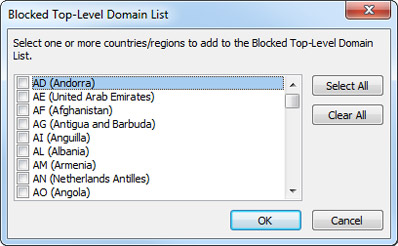
- Zaznacz na liście pole wyboru odpowiadające kodowi kraju lub regionu, który chcesz zablokować, lub kliknij przycisk Zaznacz wszystko.
- Kliknij przycisk OK w obu otwartych oknach dialogowych.
Blokowanie wiadomości w nieznanych alfabetach
Można zablokować wszystkie adresy e-mail, w których są stosowane określone kodowania języków (nazywane także zestawami znaków lub alfabetami). Obecnie w większości wiadomości-śmieci jest stosowane kodowanie U.S.-ASCII. Lista zablokowanych kodowań umożliwia filtrowanie niechcianych wiadomości e-mail wyświetlanych w językach, których użytkownik nie zna.
- Kliknij kartę Narzędzia główne.
- W grupie Usuwanie kliknij strzałkę obok pozycji Wiadomości-śmieci, a następnie kliknij polecenie Opcje wiadomości-śmieci.
- Na karcie Międzynarodowe kliknij pozycję Lista zablokowanych kodowań.
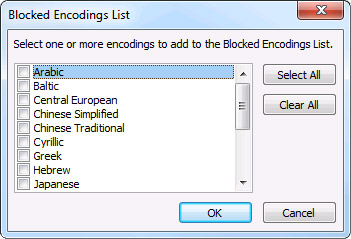
- Kliknij na liście kodowanie języka, które chcesz zablokować, lub kliknij przycisk Zaznacz wszystko.
- Kliknij przycisk OK w obu otwartych oknach dialogowych.
Uwaga
- Kodowania Unicode nie są uwzględniane na liście zablokowanych kodowań.
- Wiadomości o nieznanych lub nieokreślonych kodowaniach są filtrowane za pomocą filtru wiadomości-śmieci.