
Firma Microsoft zawsze stara się ulepszać i usprawniać obsługę naszych produktów, oferując nowe sposoby korzystania z aplikacji Outlook dla systemu Windows i aplikacji klasycznej Microsoft Teams dla systemu Windows za pomocą przeglądarki internetowej Microsoft Edge.
Linki internetowe z wiadomości e-mail programu Outlook lub czatów w aplikacji Teams są teraz otwierane w programie Microsoft Edge. Po otwarciu linku w okienku paska bocznego programu Microsoft Edge zostanie również otwarta wiadomość e-mail programu Outlook lub czat w aplikacji Teams, umożliwiając wyświetlenie linku oraz wiadomości e-mail lub czatu obok siebie.
Dzięki temu środowisku możesz łatwo uzyskiwać dostęp do wiadomości e-mail programu Outlook i czatów w aplikacji Teams oraz czytać je i odpowiadać na nie przy użyciu odpowiedniego uwierzytelnionego profilu. Koniec z uciążliwym przełączaniem — tylko pełny adres e-mail lub czat otwarty obok linków internetowych, dzięki czemu możesz odwoływać się do nich obok siebie i pozostawać w przepływie.
Dowiedz się więcej o inteligentniejszym wielozadaniowości dzięki platformie Microsoft 365 i przeglądarce Edge.
Jeśli to środowisko nie jest odpowiednie dla Ciebie, możesz wyłączyć tę funkcję w dowolnym momencie w ustawieniach programu Outlook lub aplikacji Teams, wybierając konkretną przeglądarkę w celu otwarcia linków internetowych.
Uwaga
Jeśli jesteś administratorem IT, który chce zarządzać tą funkcją w Twojej organizacji, zobacz Wyświetlanie wiadomości e-mail i linków internetowych obok siebie w programach Outlook i Microsoft Edge.
Ogólne często zadawane pytania
Dlaczego firma Microsoft wprowadza tę zmianę?
- Aby ulepszyć swoje środowisko podczas korzystania z poczty e-mail programu Outlook lub czatu w aplikacji Teams i przeglądania — umożliwiając jednoczesne wyświetlanie wiadomości e-mail lub czatu oraz Internetu w tym samym miejscu. Koniec z przełączaniem się między aplikacjami.
- Aby zapewnić unikatowe środowisko — w firmie Microsoft dążymy do tworzenia najlepszego środowiska klienta w naszych produktach.
- Aby ograniczyć przełączanie zadań oraz usprawnić przepływ pracy i koncentrację — otwierając linki przeglądarki w przeglądarce Microsoft Edge, oryginalną wiadomość w programie Outlook lub czacie w aplikacji Teams można wyświetlać razem z zawartością sieci Web, aby łatwo uzyskiwać dostęp do wiadomości e-mail lub czatu oraz odpowiadać na nie oraz odpowiadać na nie przy użyciu odpowiedniego uwierzytelnionego profilu.
Czy spowoduje to zastąpienie domyślnego ustawienia przeglądarki w systemie Windows?
Nie, ma to wpływ tylko na to, która przeglądarka jest używana do otwierania linków internetowych z aplikacji Outlook dla systemu Windows i aplikacji klasycznej Teams dla systemu Windows. Możesz wyłączyć tę funkcję w ustawieniach programu Outlook i aplikacji Teams.
Czy ta zmiana wpłynie na mnie, jeśli używam komputera Mac?
Nie, ta zmiana zostanie zastosowana tylko do urządzeń Windows 10 i Windows 11.
Jak ustawić przeglądarkę Microsoft Edge jako domyślną przeglądarkę systemu Windows?
Przeglądarkę Microsoft Edge można ustawić jako domyślną przeglądarkę systemu Windows w ustawieniach systemu Windows:
- Przejdź do menu Start Ustawienia
 >Ustawienia
 > OEMAplikacje
 >.
>. - W obszarze Ustaw domyślne ustawienia dla aplikacji wyszukaj i wybierz pozycję Microsoft Edge.
- Wybierz pozycję Ustaw jako domyślną obok pozycji Ustaw przeglądarkę Microsoft Edge jako domyślną.
Funkcja ta została już włączona w programie Outlook. Czy muszę ponownie dokonać wyboru dla aplikacji Teams?
Nie, wszystko, co wybierzesz dla jednej aplikacji, zostanie odzwierciedlone w drugiej. Jeśli użytkownik zdecydował się na dołączenie do programu Outlook, zostanie wybrana opcja dla aplikacji Teams i na odwrót.
Outlook — często zadawane pytania
Kto otrzyma tę funkcję?
Ta funkcja jest dostępna dla użytkowników programu Outlook z komercyjnymi subskrypcjami platformy Microsoft 365 lub subskrypcjami usługi Microsoft 365 Personal lub Family.
Chcę otwierać linki sieci Web z wiadomości e-mail programu Outlook przy użyciu domyślnej przeglądarki ustawionej w systemie Windows. Jak mogę to zrobić?
Jeśli chcesz wyłączyć tę funkcję, możesz to zrobić z poziomu ustawień programu Outlook:
W nowym programie Outlook dla systemu Windows wybierz pozycję Ustawienia>Ogólne>Files i linki, a następnie wybierz odpowiednią przeglądarkę z menu rozwijanego Otwórz hiperlinki z programu Outlook w.
W klasycznym programie Outlook dla systemu Windows wybierz pozycjęOpcje>pliku>Zaawansowane>preferencje plików i przeglądarki, a następnie wybierz odpowiednią przeglądarkę z menu rozwijanego Otwórz hiperlinki z programu Outlook w.
Uwaga
Wyłączenie tej funkcji w ustawieniach programu Outlook będzie miało wpływ na tę funkcję zarówno w programie Outlook, jak i w aplikacji Teams.
Czy ta funkcja działa w przypadku wszystkich kont e-mail?
Obecnie możliwość wyświetlania wiadomości e-mail w okienku paska bocznego przeglądarki Microsoft Edge w widoku obok siebie z zawartością sieci Web jest dostępna dla kont służbowych i szkolnych, a także kont Microsoft, takich jak Outlook, Hotmail, Live i MSN. Pracujemy nad udostępnieniem tej funkcji dla kont innych firm w programie Outlook, począwszy od usługi Gmail, aby zapewnić spójne środowisko dla różnych dostawców poczty e-mail.
Jak wyłączyć automatyczne otwieranie poczty e-mail w okienku paska bocznego przeglądarki Microsoft Edge?
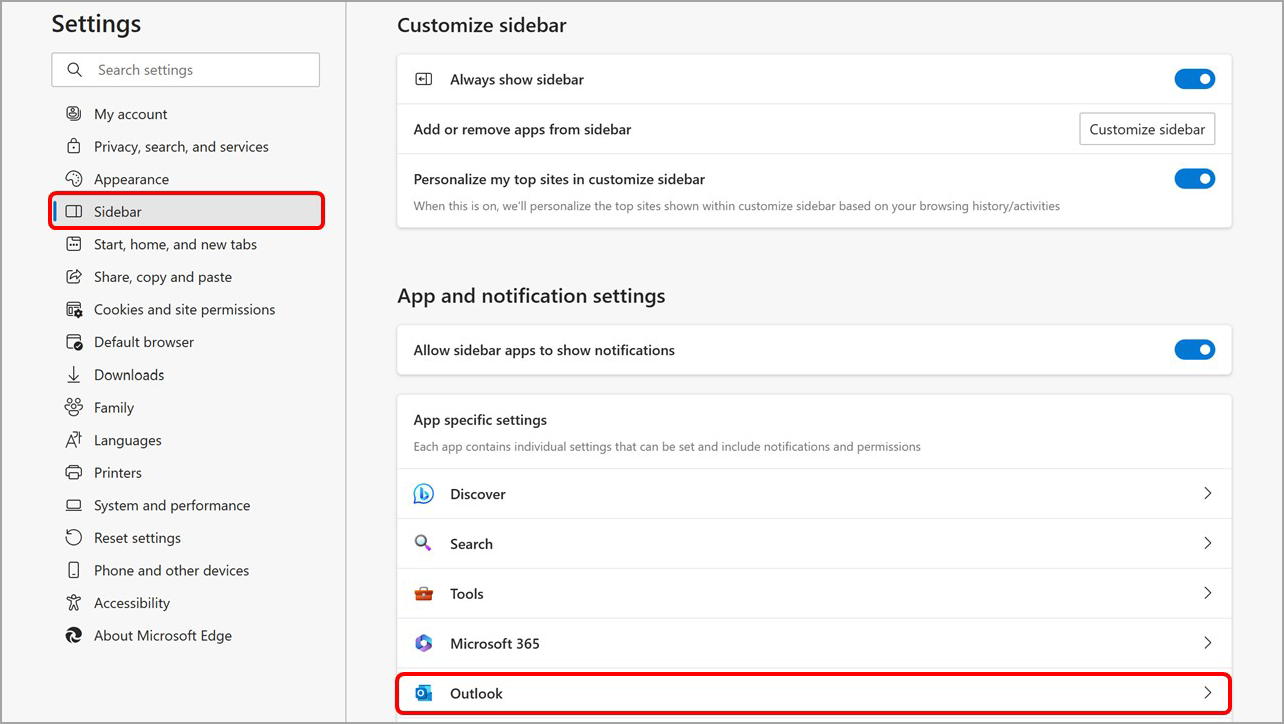
Aby wyłączyć automatyczne otwieranie wiadomości e-mail, przejdź do strony ustawień paska bocznego przeglądarki Microsoft Edge w jeden z następujących sposobów:
- Wpisz edge://settings/sidebar na pasku adresu.
- Wybierz ikonę Ustawienia
 u dołu paska bocznego.
 - W programie Microsoft Edge wybierz pozycję Ustawienia i nie tylko
 >ustawień Pasekboczny>
Na stronie ustawień paska bocznego:
W obszarze Ustawienia aplikacji i powiadomień wybierz pozycję Outlook.
Wyłącz przełącznik Automatycznie otwieraj kontekst wiadomości e-mail programu Outlook w okienku bocznym .
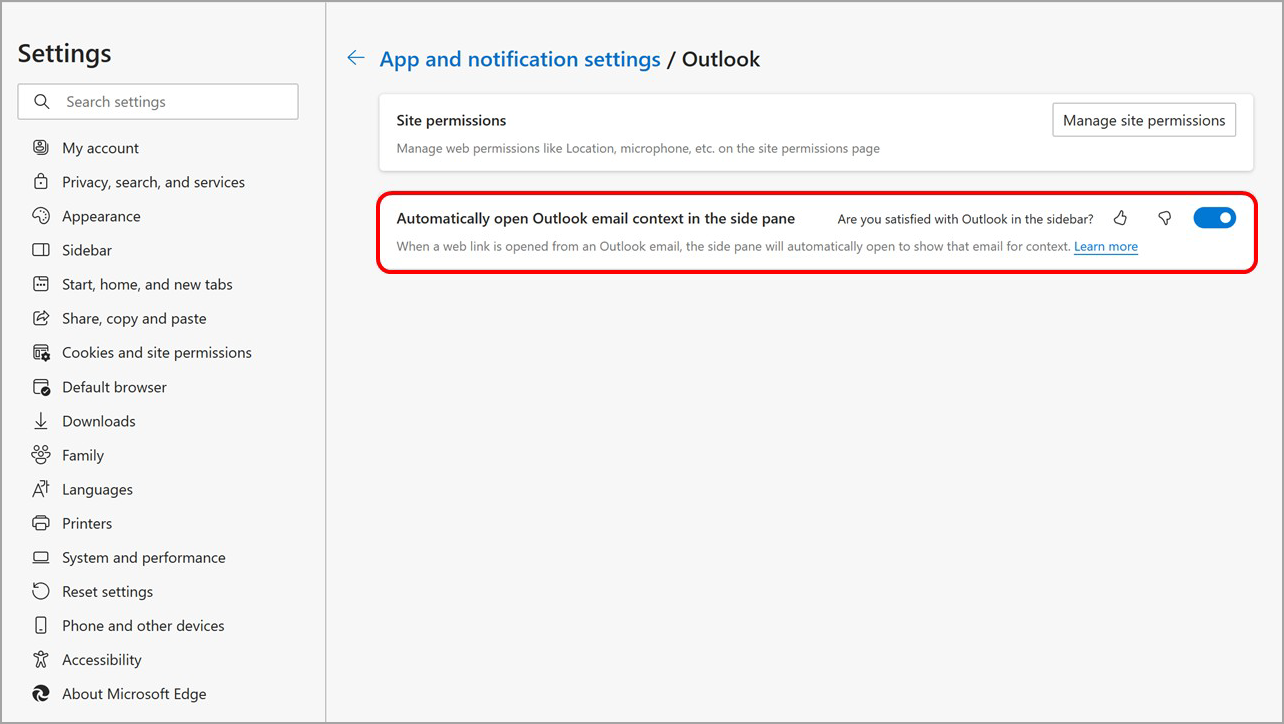
Jeśli zmienisz zdanie i chcesz, aby wiadomości e-mail były automatycznie otwierane na pasku bocznym przeglądarki Microsoft Edge, możesz ponownie włączyć tę funkcję w dowolnym momencie.
Jak usunąć ikonę aplikacji Outlook z paska bocznego przeglądarki Microsoft Edge?
Możesz zarządzać programem Outlook — lub dowolną aplikacją wyświetlaną na pasku bocznym przeglądarki Microsoft Edge — z poziomu samego paska bocznego:
W programie Microsoft Edge kliknij prawym przyciskiem myszy (lub naciśnij i przytrzymaj) ikonę programu Outlook na pasku bocznym, aby otworzyć menu kontekstowe.
Wybierz pozycję Ukryj przed paskiem bocznym , aby go usunąć.
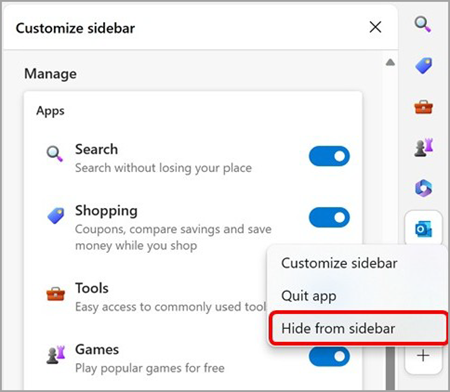
Jeśli zmienisz zdanie i chcesz, aby aplikacja Outlook lub dowolna inna aplikacja była wyświetlana na pasku bocznym przeglądarki Microsoft Edge, możesz ponownie włączyć to ustawienie w dowolnym momencie.
Zespoły — często zadawane pytania
Kto otrzyma tę funkcję?
Użytkownik zalogowany do aplikacji klasycznej Microsoft Teams dla systemu Windows za pomocą konta służbowego otrzyma tę funkcję.
Chcę otwierać linki internetowe z czatów w aplikacji Teams przy użyciu domyślnej przeglądarki ustawionej w systemie Windows. Jak mogę to zrobić?
Jeśli chcesz wyłączyć tę funkcję, możesz to zrobić z poziomu ustawień aplikacji Teams: Otwórz ustawienia>Files i linki>Połącz otwarte preferencje, a następnie wybierz odpowiednią przeglądarkę z menu rozwijanego.
Uwaga
Wyłączenie tej funkcji w ustawieniach aplikacji Teams będzie miało wpływ na tę funkcję zarówno w programie Outlook, jak i w aplikacji Teams.
Co to jest aplikacja Teams na pasku bocznym przeglądarki Microsoft Edge? Czy ta aplikacja ma takie same funkcje jak tradycyjna aplikacja Teams?
Aplikacja Teams na pasku bocznym przeglądarki Microsoft Edge oferuje osadzony czat w programie Edge, jednak obecnie w aplikacji paska bocznego nie jest dostępna żadna inna tradycyjna funkcja aplikacji Teams.
Dzięki aplikacji Teams na pasku bocznym Edge użytkownicy mogą uzyskiwać dostęp do ostatnich czatów i rozpoczynać nowe czaty bezpośrednio z przeglądarki Edge, eliminując konieczność przełączania się między aplikacjami.
Jak mogę wyłączyć automatyczne otwieranie linków czatu w aplikacji Teams w okienku paska bocznego przeglądarki Microsoft Edge?
Aby wyłączyć automatyczne otwieranie czatów w aplikacji Teams, przejdź do strony ustawień paska bocznego przeglądarki Microsoft Edge w jeden z następujących sposobów:
- Wpisz edge://settings/sidebar na pasku adresu.
- Wybierz ikonę Ustawienia u dołu paska bocznego.
- W programie Microsoft Edge wybierz pozycję Ustawienia i nie tylko>ustawień Pasekboczny>
Na stronie ustawień paska bocznego:
W obszarze Ustawienia aplikacji i powiadomień wybierz pozycję Teams.
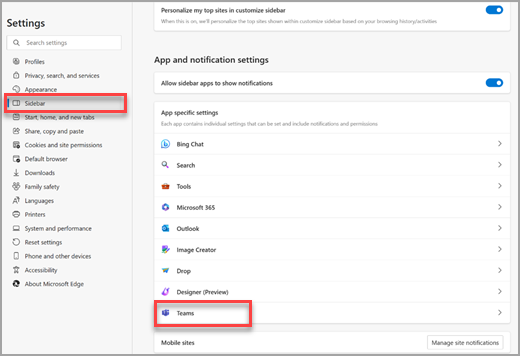
Wyłącz przełącznik Automatycznie otwieraj kontekst czatu w aplikacji Teams w okienku bocznym .
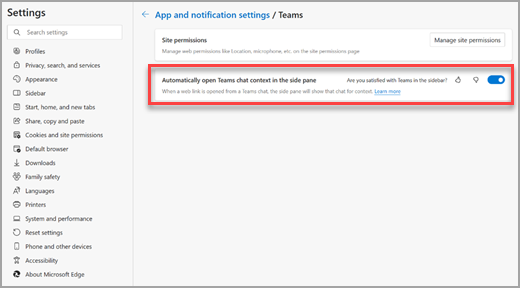
Jeśli zmienisz zdanie i chcesz, aby czaty były automatycznie otwierane na pasku bocznym przeglądarki Microsoft Edge, możesz ponownie włączyć tę funkcję w dowolnym momencie.
Jak usunąć ikonę aplikacji Teams z paska bocznego przeglądarki Microsoft Edge?
Możesz zarządzać aplikacją Teams — lub dowolną aplikacją wyświetlaną na pasku bocznym przeglądarki Microsoft Edge — z poziomu samego paska bocznego:
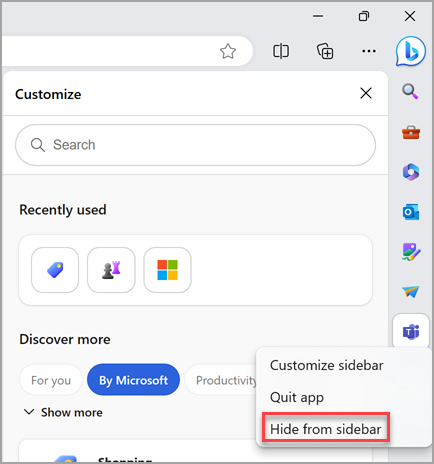
W programie Microsoft Edge kliknij prawym przyciskiem myszy (lub naciśnij i przytrzymaj) ikonę aplikacji Teams na pasku bocznym, aby otworzyć menu kontekstowe.
Wybierz pozycję Ukryj przed paskiem bocznym , aby go usunąć.
Wyślij nam opinię
Daj nam znać, co myślisz o nowym środowisku na jeden z dwóch sposobów:
- W przeglądarce Microsoft Edge przejdź do pozycji Ustawienia i>pomocy i opinii>Wyślij opinię. Postępuj zgodnie z instrukcjami wyświetlanymi na ekranie i wybierz pozycję Wyślij.
- Naciśnij klawisz Alt + Shift + I na klawiaturze. Postępuj zgodnie z instrukcjami wyświetlanymi na ekranie i wybierz pozycję Wyślij.