
Uwaga
Nowy Microsoft Planner jest obecnie wdrażany u klientów. Jeśli Twoje środowisko wygląda inaczej niż kroki wymienione w tym artykule lub pracujesz w środowisku Government Community Cloud (GCC), GCC High lub Department of Defense (DoD), zapoznaj się z instrukcjami na dole tej strony.
Dowiedz się więcej o usłudze Planner w artykule Często zadawane pytania dotyczące usługi Planner.
Usługa Planner wysyła wiadomości e-mail i powiadomienia wypychane z różnych powodów. Niektóre powiadomienia mogą być kontrolowane przez członków planu. Uwaga: Jeśli używasz aplikacji Planner w usłudze Teams, dodatkowe powiadomienia są udostępniane przez aplikację Teams. Te powiadomienia są niezależne od usługi Planner i zarządzane oddzielnie.
Typy powiadomień
- Powiadomienia Email grupy: Wysłane do wszystkich członków grupy są wyświetlane w skrzynce pocztowej grupy w programie Outlook.
- Powiadomienia usługi Planner Email: wysyłane do poszczególnych skrzynek odbiorczych.
- Powiadomienia aplikacji mobilnej Planner: Powiadomienia wypychane w aplikacji mobilnej Planner.
Uwaga
Powiadomienia aplikacji mobilnej Planner nie są obecnie dostępne dla subskrypcji usługi Office 365 dla instytucji rządowych Community Cloud (GCC).
- Powiadomienia aplikacji Teams: Pojawi się w kanale Aktywność aplikacji Teams.
Uwaga
- Nawet jeśli akcja przydziału zadania występuje poza usługą Teams (na przykład w usłudze Planner dla sieci Web lub aplikacjach mobilnych Planner), do osoby przypisującej zostanie wysłane powiadomienie aplikacji Teams.
- Jeśli nie widzisz powiadomień usługi Planner w kanałach aktywności aplikacji Teams, upewnij się, że aplikacja Planner jest zainstalowana w usłudze Teams.
Powiadomienia
W poniższej tabeli wymieniono działania wyzwalające powiadomienia, osoby, które otrzymują powiadomienia, formaty powiadomień i co można zrobić, aby je skonfigurować. Powiadomienia aplikacji Teams wymagają korzystania z aplikacji Planner w usłudze Teams.
| Działania | Kto jest powiadamiany | Format powiadomień | Konfiguracji |
|---|---|---|---|
| Zadanie jest przypisywane innej osobie | Wszyscy przypisani do zadań | Poczta e-mail Zespoły (jeśli są używane) |
Zobacz Włączanie i wyłączanie powiadomień o zadaniach. |
| Zadanie jest oznaczone jako Ukończone | Wszyscy przypisani zadania (tylko aplikacja Teams) | Zespoły (jeśli są używane) | |
| Dodano Cię do planu (dotyczy tylko planów premium i portfeli) | Ty | Poczta e-mail | Zobacz Włączanie i wyłączanie powiadomień o zadaniach. W przypadku planów skojarzonych z grupami zawierającymi więcej niż 50 członków ta wiadomość e-mail nie jest wysyłana. |
| Komentarze wszystkich członków planu po komentarzu | Ty | Poczta e-mail | Nie można wyłączyć tego komentarza |
| Ktoś przydzieli mi zadanie | Ty | Poczta e-mail Powiadomienie wypychane aplikacji Planner Zespoły (jeśli są używane) |
Zobacz Włączanie i wyłączanie powiadomień o zadaniach. |
| Masz zadania, których termin ukończenia jest zbliżony do ich lub przeszłych | Ty | Poczta e-mail | Zobacz Włączanie i wyłączanie powiadomień o zadaniach. |
Ustawienia powiadomień
Włączanie/wyłączanie powiadomień dla zadań
- Przejdź do pozycji Powiadomienia o ustawieniach>.
- Wybierz lub wyczyść opcje przydziałów zadań, dat ukończenia i ktoś dodał mnie do planu premium.
- Zapisywanie zmian.
Zarządzanie wiadomościami grupy w skrzynce odbiorczej
Zapoznaj się z tym artykułem, aby zarządzać wiadomościami e-mail grupy: Dołączanie do grup, opuszczanie ich lub obserwowanie ich w programie Outlook
Uwaga
Administratorzy mogą wyłączyć powiadomienia usługi Planner Teams, wyłączając aplikację Planner dla usługi Teams.
Jeśli jeszcze nie korzystasz z nowego Microsoft Planner lub nie pracujesz w środowisku GCC High, GCC lub DoD, wykonaj następujące czynności.
Usługa Planner wysyła wiadomości e-mail i powiadomienia wypychane z różnych powodów. Niektóre powiadomienia mogą być kontrolowane przez członków planu, a inne przez właścicieli grup. Jeśli korzystasz z usługi Planner w usłudze Teams, dodatkowe powiadomienia mogą być również zarządzane w aplikacji Microsoft Teams. Dowiedz się więcej o zarządzaniu powiadomieniami w aplikacji Teams.
Zarządzanie sposobem powiadamiania Cię jako członka planu
Uwaga
Jeśli używasz aplikacji Planner w usłudze Teams, najpierw wybierz przycisk Przejdź do witryny sieci Web w prawym górnym rogu ekranu, a następnie postępuj zgodnie z tymi instrukcjami.
Włączanie i wyłączanie powiadomień dotyczących zadań
Wybierz przycisk Ustawienia w prawym górnym rogu ekranu, a następnie wybierz pozycję Powiadomienia.
W oknie dialogowym Powiadomienia wybierz (aby włączyć) lub wyczyść (aby wyłączyć) następujące opcje:
- Ktoś przydzieli mi zadanie
- Przydzielone mi zadanie jest opóźnione, z terminem dzisiaj lub terminem w ciągu najbliższych 7 dni
Wybierz pozycję Zapisz.
Aby wyciszyć bota usługi Planner lub zablokować bota w celu zatrzymania wszystkich przychodzących powiadomień aplikacji Teams w usłudze Planner w usłudze Teams, przejdź do strony Czat, otwórz menu kontekstowe bota usługi Planner, a następnie wybierz pozycję Wycisz lub Zablokuj konwersację bota.
Odbieranie lub zatrzymywanie odbierania wiadomości grupowych w skrzynce odbiorczej
Po dodaniu Cię do planu możesz otrzymywać grupowe wiadomości e-mail, gdy w planie są publikowane komentarze dotyczące zadań. Poniższe instrukcje umożliwiają rozpoczęcie lub zatrzymanie otrzymywania wiadomości grupowych w skrzynce odbiorczej.
- Wybierz 3 kropki (. . .) po prawej stronie nazwy planu, a następnie wybierz pozycję Ustawienia planu.
- W oknie dialogowym Ustawienia planu wybierz pozycję Ustawienia grupy.
- W obszarze Zarządzanie wiadomościami e-mail grupy zaznacz lub wyczyść pole wyboru Nie odbieraj żadnych wiadomości grupy, a następnie wybierz pozycję Zapisz.
Uwaga
Administratorzy, którzy chcą wyłączyć powiadomienia usługi Planner Teams, mogą wyłączyć aplikację Planner dla aplikacji Teams. Jeśli chcesz wyłączyć tylko powiadomienia usługi Planner Teams, ale pozostawić włączoną aplikację Planner, skontaktuj się z pomocą techniczną pakietu Office.
Włączanie lub wyłączanie powiadomień grupy dotyczących aktywności związanej z zadaniami
Jeśli utworzono plan w usłudze Planner, jesteś właścicielem grupy planu. Właściciel grupy może zmienić ustawienie planu, które będzie wysyłać grupowe wiadomości e-mail do grupy po przypisaniu lub ukończeniu zadania. Domyślnie wiadomości e-mail grupy nie będą wysyłane do skrzynki pocztowej grupy planu w programie Outlook. Jeśli członek zdecyduje się obserwować grupę, wiadomości e-mail dotyczące aktywności zostaną przesłane do skrzynki odbiorczej członka planu.
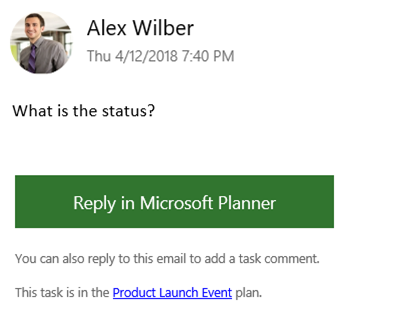
Poniższy obraz przedstawia przykładowy adres e-mail grupy, który możesz otrzymać.
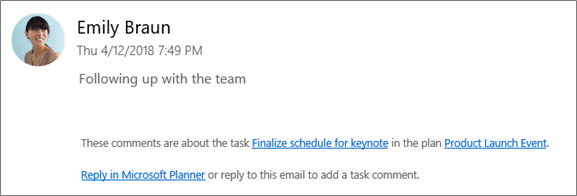
Na drugim obrazie członek planu odpowiedział na zadanie.
Przełączanie wiadomości e-mail grupy aktywności zadania
Uwaga
Tylko właściciele grup mogą wyłączyć wiadomości e-mail grupy. Aby uzyskać więcej informacji o tym, jak zostać właścicielem grupy, zobacz Chcesz, aby ktoś inny stał się właścicielem planu?
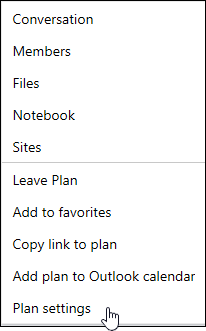
Na tablicy planu wybierz 3 kropki (. . .) po prawej stronie nazwy planu.
Z menu wybierz pozycję Ustawienia planu .
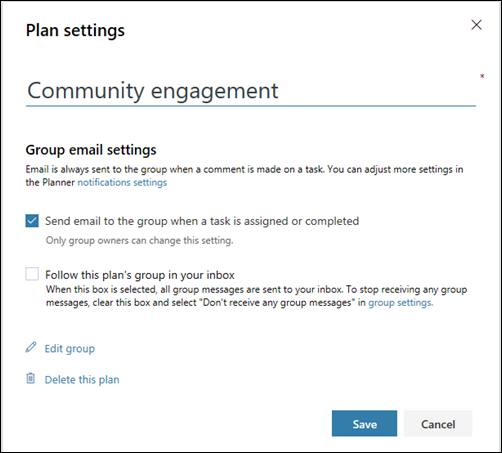
Wybierz pozycję (aby włączyć) lub wyczyść pole wyboru (aby wyłączyć) Wyślij wiadomość e-mail do grupy planu po przypisaniu lub ukończeniu zadania, a następnie pozycję Zapisz.
Typy powiadomień usługi Planner
W usłudze Planner istnieją cztery podstawowe typy powiadomień:
Grupowanie powiadomień e-mail Email wiadomości wysyłanych do wszystkich członków grupy. Wiadomości e-mail są wysyłane z Microsoft Planner do skrzynki pocztowej grupy. W przypadku osób, które korzystają z grupy planu, te powiadomienia e-mail nie są dostarczane do ich skrzynek odbiorczych. Jeśli jednak użytkownik opublikuje komentarz do zadania, ten użytkownik otrzyma w swojej skrzynce odbiorczej powiadomienia e-mail o kolejnych komentarzach dotyczących tego zadania (nawet w przypadku komentarzy innych użytkowników).
Powiadomienia e-mail usługi Planner Email wiadomości wysyłane tylko do Ciebie, dostarczane do Twojej skrzynki odbiorczej.
Uwaga
Powiadomienia e-mail usługi Planner nie są dostępne w usłudze Planner dla Office 365 GCC, Planner for Office 365 GCC High lub Planner for Office 365 DoD.
Powiadomienia aplikacji mobilnej Planner Powiadomienia wypychane w aplikacji mobilnej Planner. Powiadomienia aplikacji mobilnej Planner są wyświetlane jak wszystkie inne powiadomienia na telefonie lub urządzeniu. Po naciśnięciu powiadomienia aplikacji mobilnej Planner zostanie otwarta aplikacja Planner.
Uwaga
Powiadomienia aplikacji mobilnej Planner nie są obecnie dostępne dla subskrypcji usługi Office 365 dla instytucji rządowych Community Cloud (GCC).
Powiadomienia aplikacji Teams Powiadomienie aplikacji Teams dotyczące usługi Planner jest wyświetlane w kanale aktywność aplikacji Teams. Zawiera tytuł zadania, osobę, do której przypisano zadanie, oraz plan, do którego zadanie należy. Powiadomienie o zadaniu w usłudze Planner w aplikacji Teams nie zastąpi wiadomości e-mail ani powiadomień o zadaniach w aplikacji Planner w wersji mobilnej. otrzymasz wszystkie trzy.
Uwaga
- Nawet jeśli akcja przydziału zadania występuje poza aplikacją Teams (na przykład w aplikacji Planner dla sieci Web lub aplikacji mobilnej Planner), jeśli plan ma kartę w usłudze Teams, do osoby przypisującej zostanie wysłane powiadomienie aplikacji Teams.
- Jeśli nie widzisz kanałów aktywności, upewnij się, że aplikacja Zadania jest zainstalowana w aplikacji Teams.
W poniższej tabeli wymieniono działania wyzwalające powiadomienia, osoby, które otrzymują powiadomienia, formaty powiadomień i co można zrobić, aby je skonfigurować. Powiadomienia aplikacji Teams wymagają korzystania z aplikacji Planner w usłudze Teams.
| Działanie | Kto jest powiadamiany | Format powiadomień | Konfiguracji |
|---|---|---|---|
| Zadanie jest przypisywane innej osobie | Wszyscy członkowie planu, którzy obserwują grupę | Poczta e-mail Zespoły (jeśli są używane) |
Zobacz Włączanie i wyłączanie powiadomień o zadaniach. |
| Zadanie jest oznaczone jako Ukończone | Wszyscy członkowie planu, którzy obserwują grupę | Poczta e-mail Zespoły (jeśli są używane) |
Zobacz Włączanie i wyłączanie powiadomień grupy (Właściciele grupy). |
| Tworzysz plan | Wszyscy członkowie planu | Poczta e-mail Zespoły (jeśli są używane) |
Nie można wyłączyć tej funkcji. |
| Dodano Cię do planu | Ty | Poczta e-mail Zespoły (jeśli są używane) |
Nie można wyłączyć tej funkcji. Wszyscy członkowie planu otrzymują powitalną wiadomość e-mail od firmy Microsoft z informacją o dodaniu ich do planu, poradami i wskazówkami dotyczącymi korzystania z planów oraz linkiem do planu. |
| Komentarze wszystkich członków planu po komentarzu | Ty | Poczta e-mail | Nie można wyłączyć tej funkcji. |
| Ktoś przydzieli mi zadanie | Ty | Poczta e-mail Powiadomienie wypychane aplikacji Planner Zespoły (jeśli są używane) |
Zobacz Włączanie i wyłączanie powiadomień o zadaniach. |
| Ktoś komentuje plan | Wszyscy członkowie planu, którzy obserwują grupę w skrzynce odbiorczej | Poczta e-mail | Jako członek planu można skonfigurować tylko przez wyłączenie otrzymywania wszystkich wiadomości grupy. Zobacz Odbieranie lub zatrzymywanie odbierania wiadomości grupowych w skrzynce odbiorczej. |
| Masz zadania, których termin ukończenia jest zbliżony do ich lub przeszłych | Ty | Poczta e-mail | Zobacz Włączanie i wyłączanie powiadomień o zadaniach. |
Włączanie powiadomień usługi Planner dla lokalnych dzierżaw programu Exchange
Jeśli licencje na produkty Twojej organizacji zawierają Exchange Online, możesz otrzymywać przypomnienia e-mail. Jeśli korzystasz z lokalnego Exchange Server, mogą występować problemy. Aby uzyskać więcej informacji, porozmawiaj z administratorem lub zobacz Jak mogę upewnić się, że wszystkie moje osoby mogą otrzymywać wiadomości e-mail dla usługi Planner?