
Aplikacja Planner w usłudze Microsoft Teams łączy wszystkie Twoje zadania i plany w całym ekosystemie platformy Microsoft 365 w jednym dogodnym miejscu. Ułatwia wydajniejsze zarządzanie zadaniami w ramach poszczególnych planów i inicjatyw zespołowych, a także projektów na większą skalę, które są dostosowane do celów i kluczowych celów strategicznych.
Po dodaniu aplikacji Planner do aplikacji Teams znajdziesz:
- Mój dzień: obejmuje wszystkie zadania, których termin upływa dzisiaj, wraz z dowolnymi zadaniami dodanymi do tego widoku.
- Moje zadania: Zawiera dedykowane miejsce o nazwie Zadania prywatne umożliwiające szybkie tworzenie zadań, oflagowanych wiadomości e-mail i zadań, które zostały Ci przydzielone z notatek ze spotkania zespołu, planów podstawowych, planów premium i składników Loop.
- Moje plany: obejmuje listy zadań do wykonania, plany podstawowe i plany premium, a także plany utworzone w Project Online i operacji programu Project.
- Nowy plan: utwórz nowe plany osobiste lub udostępnione bezpośrednio w aplikacji.
Możesz również korzystać z aplikacji Planner, aby otrzymywać powiadomienia o zadaniach usługi Planner.
Dodawanie aplikacji Planner
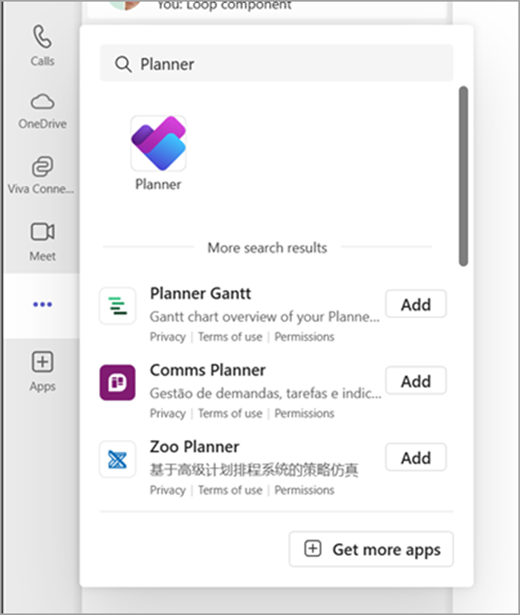
Istnieje kilka sposobów dodawania aplikacji do aplikacji Microsoft Teams. Najprostszym sposobem jest wybranie  Wyświetl więcej aplikacji, wyszukanie aplikacji Planner na pasku wyszukiwania, a następnie wybranie pozycji Dodaj.
Porada
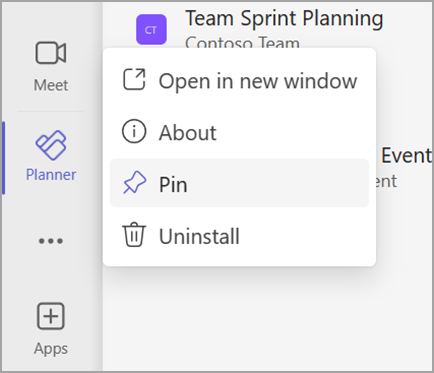
Aby przypiąć aplikację w celu ułatwienia dostępu, kliknij prawym przyciskiem myszy pozycję Planner po dodaniu aplikacji i wybierz pozycję Przypnij. Aby otworzyć aplikację Planner w osobnym oknie, wybierz pozycję Otwórz w nowym oknie.
Uwaga
Jeśli nie widzisz usługi Planner, być może twoja organizacja nie ma włączonej aplikacji. Skontaktuj się z administratorem, aby dowiedzieć się więcej.
Zaplanuj dzień za pomocą widoku Mój dzień
Mój dzień to wolne od zbędnych elementów miejsce, które ułatwia pozostawanie na bieżąco z zadaniami, na których chcesz się dzisiaj skupić. Zadania z moich zadań i planów osobistych, których termin upływa dzisiaj, pojawią się w widoku Mój dzień. Możesz również tworzyć zadania, które twoim zdaniem są ważne i które mogą wymagać Twojej uwagi.
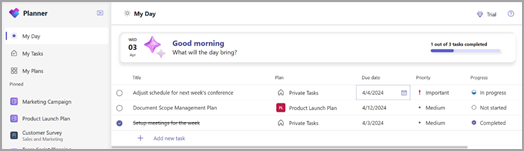
Twój dzienny pulpit nawigacyjny:
- Dobrane ręcznie priorytety: określanie i dodawanie głównych zadań na dzień.
- Autouzupełnianie: Zadania z moich zadań i plany osobiste, które mają zostać wykonane dzisiaj, są automatycznie wyświetlane w widoku Mój dzień, dzięki czemu jesteś na bieżąco z ważnymi terminami.
- Nadaj priorytet tym zadaniom i pracuj nad nimi: Po zakończeniu pracy nad zadaniami w widoku Mój dzień możesz określić priorytety zadań w kolejności, w jakiej chcesz je wykonać dzisiaj.
- Rozpocznij od nowa w widoku Mój dzień każdego dnia: Mój dzień czyści się każdej nocy, dzięki czemu możesz rozpocząć następny dzień od pustej tablicy i spersonalizować swój dzień. Wszystkie niedokończone zadania w widoku Mój dzień, które pozostały przed jego wyczyszczeniem, będą dostępne w pierwotnym planie, z którego pochodzą.
Śledzenie zadań w widoku Moje zadania
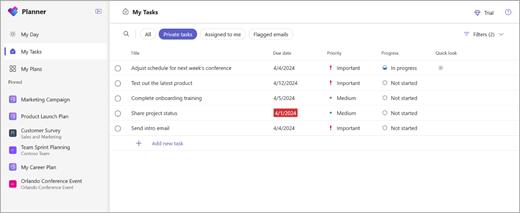
Usługa Planner oferuje wbudowany, specjalnie zaprojektowany widok Moje zadania , który umożliwia scentralizowanie wszystkich zadań, które są dla Ciebie istotne. Moje zadania są podzielone na cztery widoki, z których każdy ma unikatowy cel:
-
Zadania prywatne: Zadania prywatne to miejsce, w którym możesz szybko notować zadania z szybkością myślenia. Jest to miejsce, w którym można tworzyć zadania, które nie należą jeszcze do planu. Następnie możesz dodatkowo zorganizować te zadania w planach, wybierając akcji, co ułatwi przenoszenie tych niezorganizowanych zadań w ostatecznych planach.
- Przypisane do mnie: Obejmuje wszystkie zadania, które zostały Ci przydzielone, w notatkach ze spotkania w aplikacji Teams, planach podstawowych, planach premium, składniku Loop i listach udostępnionych w aplikacji To Do.
- Oflagowane wiadomości e-mail: Wszystkie oflagowane wiadomości e-mail z programu Outlook są wyświetlane w sekcji Oflagowane wiadomości e-mail. Możesz również przejść do wiadomości e-mail bezpośrednio z zadania, wybierając załącznik.
- Wszystko: Widok Wszystkie udostępnia agregację wszystkich twoich poszczególnych zadań z zadań prywatnych, przypisanych do mnie i oflagowanych wiadomości e-mail. Następnie możesz filtrować i sortować w celu zaspokojenia swoich potrzeb. Jeśli na przykład chcesz wyświetlić wszystkie zadania, których termin upływa jutro i są pilne, po prostu zastosuj filtr w tym widoku, aby uzyskać wyselekcjonowaną listę zadań.
Wyświetlanie wszystkich planów za pomocą opcji Moje plany
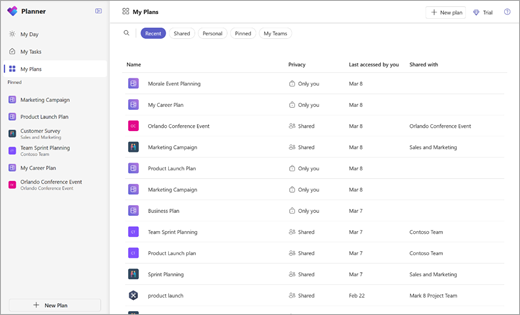 Na stronie Moje plany w usłudze Planner są wyświetlane wszystkie Twoje plany, niezależnie od tego, gdzie zostały utworzone. Obejmuje to listy utworzone w aplikacji To Do, plany utworzone w usłudze Planner i Project dla sieci Web, plany Loop, plany z notatek ze spotkań aplikacji Teams i nie tylko.
Strona Moje plany zawiera sześć filtrów ułatwiających znalezienie odpowiedniego planu lub listy:
- Którzy niedawno się tam: Wyświetla ostatnio używane plany i listy.
- Udostępnionych: Pokazuje twoje udostępnione plany i listy.
- Osobiste: Pokazuje twoje plany i listy osobiste.
- Przypięte: Pokazuje wszystkie przypięte plany i listy.
- Moje zespoły: Pokazuje wszystkie plany udostępnione kanałowi zespołu.
- Zalecane: Przedstawia wszystkie nowe plany z przypisanymi do Ciebie zadaniami, które nie zostały jeszcze wyświetlone. Ten widok jest wyświetlany tylko wtedy, gdy plany skojarzone z przypisanymi zadaniami nie są jeszcze wymienione w widoku Ostatnie.
Porada
Użyj słów kluczowych, aby szybko znaleźć plany i listy, wybierając pozycję Filtr  według słów kluczowych.
Tworzenie nowych planów
Dzięki planom możesz łatwo zarządzać obciążeniem pracą zespołu, śledzić pracę w kierunku celów zespołu, organizować pracę w przebiegi przy użyciu planowania Agile, śledzić zależności w widoku osi czasu i nie tylko.
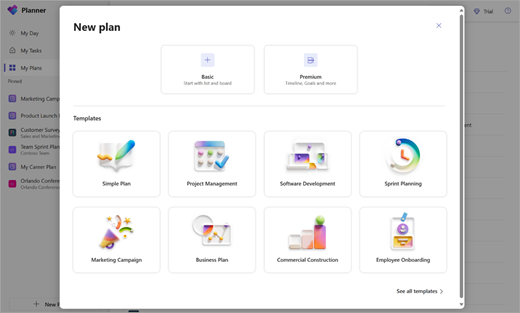
Wybierz pozycję Nowy w lewym obszarze nawigacji, aby utworzyć nowy plan. Następnie możesz wybrać pustą opcję lub zacząć od jednego z naszych szablonów, które pasują do Twojego przypadku użycia. Niektóre opcje są dostępne w wersji Premium i do utworzenia będą wymagały licencji premium.
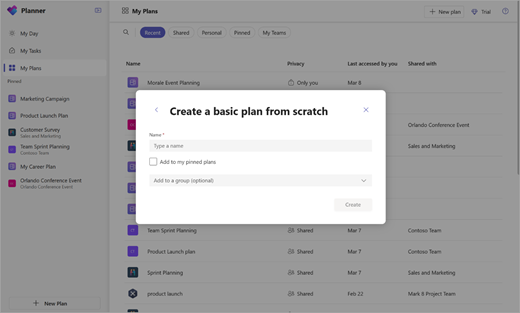
Po wybraniu zostanie wyświetlony monit o podanie nazwy planu i opcjonalnie grupy platformy Microsoft 365. Opcjonalne zaznaczenie grupy można pozostawić puste, aby utworzyć plan osobisty, lub wypełnić go w celu utworzenia planu udostępnionego.
Otrzymywanie powiadomień o zadaniach usługi Planner
Powiadomienia o zadaniach będą wyświetlane w kanale aktywności aplikacji Teams zarówno na komputerze, jak i w aplikacja mobilna Teams. Otrzymasz powiadomienie, gdy:
- Zadanie zostanie ci przydzielone przez inną osobę.
- Ktoś inny przydzieli Ci pilne zadanie.
- Zadanie przydzielone Ci przez inną osobę jest pilne.
- Zadanie przydzielone Ci przez inną osobę nie jest pilne.
- Inna osoba zmieni postęp przydzielonego Ci zadania.
- Ktoś usunie Cię z przypisanych zadań.
Więcej informacji
Aby dowiedzieć się więcej o tym, co można zrobić z planami w usłudze Planner, zapoznaj się z artykułem: