
Kompresując pliki multimedialne, można zwiększyć wydajność odtwarzania i zaoszczędzić miejsce na dysku.
(Ta funkcja jest dostępna w programie PowerPoint dla systemu Windows, ale nie jest dostępna w PowerPoint dla komputerów Mac lub PowerPoint dla sieci web).
Otwórz prezentację, która zawiera pliki audio lub wideo.
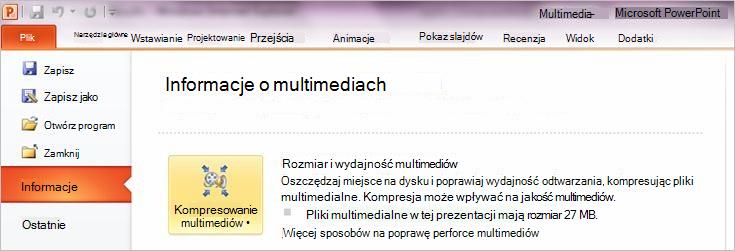
Na karcie Plik wybierz pozycję Informacje, a następnie w sekcji Multimedia wybierz pozycję Kompresuj multimedia*.
* Osadzone napisy i alternatywne ścieżki audio są tracone w tym procesie kompresji.
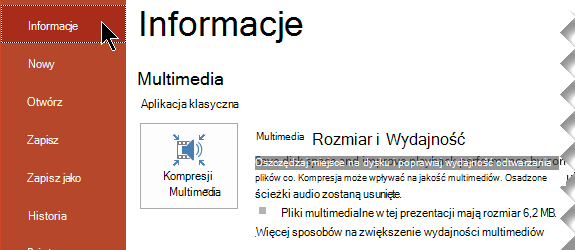
Aby określić jakość pliku wideo, która z kolei decyduje o rozmiarze pliku wideo, wybierz jedną z następujących pozycji:
Full HD (1080p) Oszczędzaj miejsce przy zachowaniu ogólnej jakości dźwięku i wideo.
HD (720p) Jakość będzie porównywalna do multimediów przesyłanych strumieniowo przez Internet.
Standard (480p) Użyj, gdy ilość miejsca jest ograniczona, na przykład podczas wysyłania prezentacji pocztą e-mail.
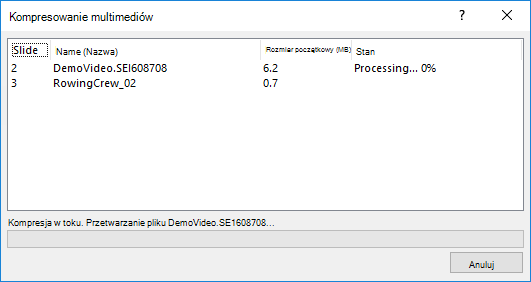
Rysunek: Kompresja multimediów w toku

Zapoznaj się z poniższym artykułem, aby dowiedzieć się więcej o poradach dotyczących zwiększania zgodności i odtwarzania dźwięku i wideo.