
Agenci ułatwiają szybkie uzyskiwanie informacji dostosowanych do projektu, zespołu i zadań. Gdy jesteś w witrynie programu SharePoint, możesz wybrać agenta, pobrać link udostępniania i udostępnić go w aplikacji Teams (lub dowolnej innej aplikacji Platformy Microsoft 365). Ci agenci umożliwiają użytkownikom interakcję z opartą na programie SharePoint wiedzą poprzez proste @mentions, umożliwiając szybki dostęp do podsumowań, odpowiedzi i odnajdowania plików bez opuszczania środowiska usługi Teams.
Uwaga
- Agent odpowiada na podstawie uprawnień osoby zadającej pytanie. Gdy udostępniasz agenta innym osobom, mogą oni uzyskiwać dostęp tylko do źródeł, do których mają uprawnienia. Uprawnienia do witryn, stron i plików dołączonych do agenta nie są automatycznie dostosowywane po udostępnieniu agenta. W związku z tym może być konieczne zaktualizowanie uprawnień udostępniania zasobów agenta, aby inne osoby mogły w pełni korzystać z agenta.
- Możesz udostępnić tylko niestandardowego agenta. Nie można udostępniać gotowych agentów.
Dodawanie agenta do czatu lub kanału w usłudze Teams
Możesz dodać agenta do czatu lub kanału aplikacji Teams, aby twoi członkowie zespołu mogli z niego korzystać.
Oto jak to zrobić:
Zaloguj się do witryny programu SharePoint za pomocą konta służbowego.
Wybierz ikonę Copilot w prawym górnym rogu dowolnej witryny, strony lub biblioteki dokumentów.
Znajdź agenta, którego chcesz udostępnić, na liście agentów.
Wybierz wielokropek (trzy kropki), a następnie wybierz pozycję Kopiuj link dla aplikacji Teams.

Zostanie wyświetlone skopiowane okno Link . Wybierz pozycję Ustawienia w prawym górnym rogu, aby określić, kto może uzyskiwać dostęp do agenta za pomocą tego linku.

Po wysłaniu linku udostępniania w czacie grupowym, czacie spotkania lub kanale w usłudze Teams zostanie wyświetlony monit o dodanie agenta do konwersacji.


Uwaga
- Jeśli nie wybierzesz pozycji Dodaj do tego czatu/kanału, adres URL będzie nadal widoczny dla członków grupy, ale użytkownicy nie będą mogli wchodzić w interakcje z agentem w czacie. Agenci odmówią odpowiedzi, jeśli użytkownicy zewnętrzni/goście są częścią czatu grupowego lub kanału.
- Użytkownicy nie mogą jeszcze rozmawiać 1:1 z agentami utworzonymi z programu SharePoint. Podobnie nie wszystkie funkcje nie są jeszcze w pełni obsługiwane w aplikacjach mobilnych Teams. Te funkcje zostaną udostępnione w przyszłości.
Agent przedstawia się i pokazuje przykładowe monity, które zostały ustawione w konstruktorze agenta. Teraz agent może @mention utworzyć zapytanie tak samo, jak dla @mention danej osoby.

Korzystaj z tych agentów w aplikacji Teams
Gdy użytkownik zadaje pytania agentowi utworzonemu w programie SharePoint w usłudze Teams, agent zawsze sprawdza uprawnienia użytkownika przed udzieleniem odpowiedzi. Ponadto jeśli użytkownik, który zadaje pytanie, ma uprawnienia do wyświetlenia odpowiedzi, ale niektórzy członkowie grupy czatu tego nie robią, zostanie wyświetlony komunikat z informacją, że nie można automatycznie dodać odpowiedzi do czatu.
Aby opublikować odpowiedź na czacie w aplikacji Teams, użytkownik musi wybrać pozycję Wyświetl odpowiedź , aby wyświetlić podgląd odpowiedzi agenta.

Na podstawie zawartości używanej odpowiedzi i plików użytkownik może zdecydować, czy wysłać odpowiedź na czat. Dzięki temu żadne informacje poufne nie są udostępniane przypadkowo.

Podczas gdy użytkownik, który zadał pytanie, przegląda odpowiedź, inni członkowie czatu widzą wiadomość, że odpowiedź jest sprawdzana.
Jeśli użytkownik, który zadał pytanie, zdecyduje się udostępnić odpowiedź grupie. Odpowiedź zostanie wyświetlona i zawiera notatkę wskazującą, kto poprosił, przejrzał i udostępnił odpowiedź agenta.
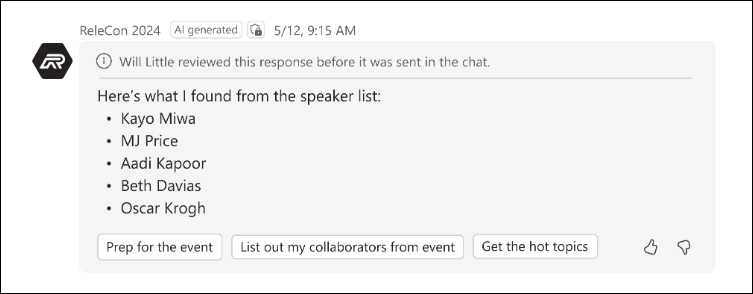
Jeśli użytkownik zdecyduje się nie udostępniać pełnej odpowiedzi, agent poinformuje inne osoby na czacie.

Usuwanie agenta z aplikacji Teams
Możesz usunąć agenta w obszarze "Zarządzaj aplikacjami" w wielokropku wątku:
Zlokalizuj czat zawierający agenta z listy czatów na lewym pasku nawigacyjnym klienta aplikacji Teams.
Wybierz wielokropek i wybierz pozycję Zarządzaj aplikacjami.

Wybierz wielokropek obok agenta, który chcesz upuścić z czatu, a następnie wybierz pozycję Usuń.

Często zadawane pytania i obsługa danych
Aby dowiedzieć się więcej o agentach w programie SharePoint, zobacz Często zadawane pytania.
Aby uzyskać więcej informacji na temat działania Microsoft 365 Copilot, zobacz Dane, prywatność i zabezpieczenia Microsoft 365 Copilot.